คู่มือเกษตรกร: แปลงปลูก รอบปลูก และบันทึกกิจกรรม
คู่มือทีละขั้นสำหรับเกษตรกร ตั้งแต่สร้างแปลง เปิดรอบการปลูก ตั้งค่า Work Plan บันทึกงานจริง และรับหรือแจ้งส่งมอบคำสั่งซื้อจากผู้ซื้อ
เริ่มต้นเข้าใช้ระบบสำหรับเกษตรกร
เริ่มจากหน้าเว็บไซต์ Tevada แล้วเลือก Platform Login เพื่อเข้าใช้งานระบบฟาร์ม หากผู้ดูแลฟาร์มสร้างบัญชีให้แล้ว ให้ใช้ชื่อผู้ใช้/อีเมลและรหัสผ่านที่ได้รับจากผู้ดูแลเท่านั้น ห้ามส่งต่อรหัสผ่านให้ผู้อื่น และคู่มือนี้จะไม่แสดงรหัสผ่านจริง
คลิกภาพเพื่อขยาย ดูคำอธิบาย และเลื่อนไปยังทุกขั้นตอน
จากหน้าเว็บไซต์กด Platform Login แล้วกรอกอีเมลและรหัสผ่านที่ได้รับจากผู้ดูแล ก่อนกดปุ่ม ‘เข้าสู่ระบบ’
หากยังไม่มีบัญชี ให้กด ‘ยังไม่มีบัญชี? สมัครใช้งานที่นี่’ แล้วกรอกข้อมูลในหน้า ‘สร้างบัญชีใหม่’
คลิกภาพเพื่อขยาย ดูคำอธิบาย และเลื่อนไปยังทุกขั้นตอน
ตรวจอีเมลและจุดซ่อนรหัสผ่านให้เรียบร้อยก่อนกดเข้าสู่ระบบ ภาพนี้ใช้ข้อมูลตัวอย่างและไม่ได้ส่งแบบฟอร์ม
ตรวจชื่อ อีเมล และความยาวรหัสผ่านก่อนสมัคร ภาพนี้หยุดก่อนกดสมัครใช้งาน
- 1เปิดหน้าเว็บไซต์และกด Platform Loginเปิด http://localhost:3000/ จากนั้นกดปุ่ม Platform Login มุมขวาบน จะเห็นหน้าต่าง ‘เข้าสู่ระบบ’ ตามภาพ ไม่ต้องกดสมัครใหม่หากผู้ดูแลส่งบัญชีให้แล้ว
- 2กรอกข้อมูลที่ได้รับเพื่อเข้าสู่ระบบในช่อง ‘อีเมล’ ใส่ชื่อผู้ใช้แบบอีเมลที่ผู้ดูแลแจ้ง เช่น farmer.example@farm.co.th และในช่อง ‘รหัสผ่าน’ ใส่รหัสผ่านที่ได้รับจากผู้ดูแล ตัวอย่างในคู่มือเป็นเพียงรูปแบบ ห้ามนำรหัสผ่านตัวอย่างไปใช้จริง
- 3กดเข้าสู่ระบบและตรวจธุรกิจที่เลือกกด ‘เข้าสู่ระบบ’ แล้วรอหน้า Dashboard ตรวจชื่อธุรกิจที่มุมบนของจอให้ตรงกับฟาร์มของคุณ เช่น บริษัท พรีมากรีน จำกัด หากไม่ตรง ให้เลือก ‘เปลี่ยนธุรกิจ / Scope’ ก่อนเริ่มบันทึกแปลงหรือรอบปลูก
- 4หากลืมรหัสผ่านหรือเข้าไม่ได้ตรวจว่าพิมพ์อีเมลและรหัสผ่านครบ โดยเฉพาะภาษาแป้นพิมพ์และตัวพิมพ์ใหญ่–เล็ก หากยังเข้าไม่ได้ ให้ติดต่อผู้ดูแลฟาร์มหรือผู้ดูแลระบบเพื่อรีเซ็ตรหัสผ่าน ไม่ควรใช้บัญชีของเพื่อนร่วมงาน
- 1เลือกสมัครใช้งานเมื่อยังไม่มีบัญชีจากหน้าต่างเข้าสู่ระบบ กด ‘ยังไม่มีบัญชี? สมัครใช้งานที่นี่’ ระบบจะเปิดหน้าต่าง ‘สร้างบัญชีใหม่’ ตามภาพ
- 2กรอกชื่อหรือชื่อฟาร์มช่อง ‘ชื่อ-นามสกุล / ชื่อบริษัท’ ให้ใส่ชื่อผู้ใช้งานจริงหรือชื่อฟาร์มที่ผู้ดูแลระบุ เช่น ‘สมใจ เกษตรดี’ หรือ ‘ฟาร์มตัวอย่าง’ เพื่อให้ผู้ดูแลระบุตัวตนได้
- 3กรอกอีเมลและตั้งรหัสผ่านใช้อีเมลที่เข้าถึงได้จริง เพราะจะใช้รับการติดต่อหรือยืนยันบัญชี ตั้งรหัสผ่านอย่างน้อย 8 ตัวอักษร ผสมตัวอักษรและตัวเลข หลีกเลี่ยงวันเกิด เบอร์โทร หรือรหัสเดียวกับบริการอื่น
- 4กดสมัครใช้งานแล้วรอการเชื่อมสิทธิ์ฟาร์มกด ‘สมัครใช้งาน’ เมื่อข้อมูลถูกต้อง การมีบัญชีเพียงอย่างเดียวอาจยังไม่เห็นข้อมูลฟาร์ม ให้แจ้งผู้ดูแลฟาร์มเพิ่มคุณเข้า Business และกำหนดสิทธิ์ Farm ก่อนเริ่มทำงาน
ก่อนเริ่ม: เตรียมให้พร้อม
เลือก Active Business ที่เป็นเจ้าของแปลงของคุณก่อน และตรวจว่ามีสิทธิ์เข้า Farm หากไม่เห็นเมนูหรือกดบันทึกไม่ได้ ให้ตรวจธุรกิจที่เลือกและขอผู้ดูแลเพิ่มสิทธิ์ ไม่ควรใช้ข้อมูลของธุรกิจหรือแปลงของผู้อื่น
- มีชื่อหรือรหัสแปลง ตำแหน่ง และพื้นที่จริง
- รู้ชนิดพืช วันเริ่มปลูก และวันคาดเก็บเกี่ยว
- เตรียมรูปหรือเอกสารแปลง ถ้าธุรกิจต้องใช้เป็นหลักฐาน
- ตกลงผู้รับผิดชอบตั้งแผนงานและผู้บันทึกงานประจำวัน
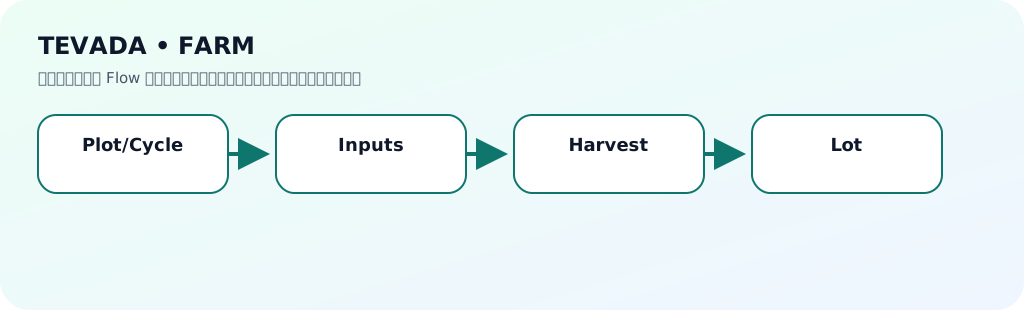
ลำดับงานของเกษตรกร
ดูหน้าจอจริงก่อนเริ่ม
ภาพต่อไปนี้จับจากข้อมูลจริงของธุรกิจพรีมากรีน จำกัด เพื่อช่วยให้มองออกว่าหน้าจอใดใช้ทำอะไร ภาพเป็นตัวอย่างประกอบการเรียนรู้เท่านั้น ข้อมูล แปลง และสิทธิ์ที่เห็นในบัญชีของคุณอาจต่างกัน
คลิกภาพเพื่อขยาย ดูคำอธิบาย และเลื่อนไปยังทุกขั้นตอน
เริ่มจากภาพรวมเพื่อดูสถานะของแปลง รอบปลูก และรายการที่ต้องติดตามก่อนลงไปทำงานรายแปลง
หน้าบันทึกข้อมูลพื้นที่ ตำแหน่ง เอกสาร รูปภาพ และการมองเห็นของแปลง ซึ่งเป็นฐานข้อมูลที่ใช้ซ้ำในทุกรอบปลูก
หน้าผูกรอบปลูกกับแปลง ระบุพืช ช่วงเวลา ผลผลิต และ Work Plan เพื่อให้ทุกงานมีที่มาและตรวจย้อนหลังได้
คิวงานประจำวันของคนงาน ใช้เลือกงาน บันทึกผล แนบรูป รายงานปัญหา และติดตามว่างานใดทำแล้วหรือเลยเวลา
1. สร้างแปลงปลูก
คลิกภาพเพื่อขยาย ดูคำอธิบาย และเลื่อนไปยังทุกขั้นตอน
ตรวจหัวข้อ Farm Plot Master และปุ่มบันทึกแปลงปลูกก่อนเริ่มกรอกข้อมูล
แปลงปลูกคือข้อมูลถาวรของพื้นที่จริง สร้างเพียงครั้งแรก แล้วใช้ซ้ำในหลายรอบการปลูก ภาพต่อไปนี้เป็นหน้าจริงแต่ละเมนูย่อยของการสร้างแปลง ให้ทำตามลำดับและยังไม่กดบันทึกจนกว่าจะตรวจข้อมูลครบ
คลิกภาพเพื่อขยาย ดูคำอธิบาย และเลื่อนไปยังทุกขั้นตอน
ใช้กรอกรหัส ชื่อแปลง สวน พืชหลัก ผู้ปลูก และที่อยู่ของพื้นที่
คลิกภาพเพื่อขยาย ดูคำอธิบาย และเลื่อนไปยังทุกขั้นตอน
ตัวอย่างใช้รหัส PG-GH01 ชื่อโรงเรือนผักสลัด 1 และที่อยู่ตัวอย่าง โดยยังไม่กดบันทึก
- 1เปิดหน้าสร้างแปลงไปที่ Farm > แปลงปลูก > สร้างแปลงปลูก หรือเปิด /dashboard/farm/plots/manage ตรวจชื่อธุรกิจด้านบนให้เป็นฟาร์มของตนเองก่อนเริ่ม
- 2กรอกรหัสและชื่อแปลง‘รหัสแปลงระบบ’ เว้นว่างได้เพื่อให้ระบบสร้าง FP อัตโนมัติ; ‘รหัสแปลงของผู้ปลูก’ ใส่รหัสที่ฟาร์มเรียกจริง เช่น PG-GH01; ‘ชื่อแปลงปลูก *’ ต้องกรอก เช่น ‘โรงเรือนผักสลัด 1’ เพื่อให้ค้นหาเจอ
- 3ระบุสวน พืชหลัก และผู้รับผิดชอบใส่ชื่อสวน เช่น ‘ฟาร์มพรีมากรีน เขาค้อ’ และพืชหลัก เช่น ‘ผักสลัด’ หากธุรกิจมี Contact ID อยู่แล้ว ผู้ดูแลจะช่วยผูก Supplier/Farmer Contact ให้ ไม่ควรเดารหัส UUID เอง
- 4กรอกที่อยู่เพื่ออ้างอิงพื้นที่กรอกเลขที่ หมู่ ถนน ตำบล อำเภอ จังหวัด รหัสไปรษณีย์ และเบอร์โทรเท่าที่ทราบ ตัวอย่าง: หมู่ 5, ตำบลเขาค้อ, จังหวัดเพชรบูรณ์ ข้อมูลนี้ช่วยให้ทีมรับซื้อและทีมลงพื้นที่ติดต่อได้ถูกจุด
คลิกภาพเพื่อขยาย ดูคำอธิบาย และเลื่อนไปยังทุกขั้นตอน
ใช้ปักหรือวาดขอบเขตแปลง และบันทึกข้อมูลพื้นที่กับสภาพแปลง
คลิกภาพเพื่อขยาย ดูคำอธิบาย และเลื่อนไปยังทุกขั้นตอน
ตัวอย่างระบุขนาดและสภาพโรงเรือน พร้อมแสดงเครื่องมือขอบเขตแปลง โดยไม่บันทึก
- 1เลือกเมนูพื้นที่และแผนที่กด ‘พื้นที่และแผนที่’ ที่แถบซ้าย จะเห็นเครื่องมือเพิ่มจุด แผนที่ GPS, Undo และ Clear ไม่ต้องใช้ Clear หากวาดขอบเขตที่ถูกต้องแล้ว
- 2ปักตำแหน่งหรือวาดขอบเขตหากอยู่ในแปลงให้ใช้ GPS เพื่อหาตำแหน่งปัจจุบัน หรือกด ‘เพิ่มจุด’ แล้วคลิกตามมุมของพื้นที่บนแผนที่ ตัวอย่างโรงเรือนสี่เหลี่ยมให้วางจุดครบทั้ง 4 มุม
- 3ตรวจพื้นที่และรายละเอียดสภาพแปลงกรอกขนาดตามหน่วยที่หน้าเว็บกำหนดและบรรยายสภาพจริง เช่น ‘800 ตร.ม., โรงเรือนมุ้ง 6 x 30 ม., ดินร่วน’ ข้อมูลนี้ใช้วิเคราะห์ผลผลิตและตรวจย้อนหลัง
- 4ทบทวนก่อนเปลี่ยนเมนูตรวจว่าหมุดไม่ไปอยู่คนละพื้นที่ หากวางผิดใช้ Undo แก้จุดล่าสุด; ใช้ Clear เฉพาะเมื่อจะเริ่มวาดใหม่ทั้งหมด
คลิกภาพเพื่อขยาย ดูคำอธิบาย และเลื่อนไปยังทุกขั้นตอน
ใช้แนบเอกสารที่ยืนยันมาตรฐานหรือสิทธิ์ของแปลงเมื่อธุรกิจกำหนด
คลิกภาพเพื่อขยาย ดูคำอธิบาย และเลื่อนไปยังทุกขั้นตอน
แสดงตำแหน่งเพิ่มเอกสารและข้อมูลที่ต้องตรวจ เช่น ประเภท เลขอ้างอิง และวันหมดอายุ โดยไม่ได้อัปโหลดหรือบันทึก
- 1เลือกเอกสาร/ใบรับรองใช้เมนูนี้เมื่อมี GAP, Organic, ใบรับรองโรงเรือน หรือเอกสารสิทธิ์ที่เกี่ยวกับแปลง ไม่จำเป็นต้องแนบเอกสารส่วนตัวที่ไม่เกี่ยวข้องกับงานฟาร์ม
- 2แนบไฟล์ที่อ่านได้เลือกไฟล์ฉบับที่ชัดเจน ตั้งชื่อให้เข้าใจง่าย เช่น ‘GAP-โรงเรือน-1-2569.pdf’ และตรวจวันหมดอายุหรือเลขอ้างอิงก่อนแนบ
- 3ตรวจสิทธิ์ก่อนบันทึกเอกสารอาจเห็นได้โดยผู้ซื้อหรือฝ่าย QC ตามสิทธิ์ของธุรกิจ หากไม่แน่ใจว่าเอกสารแชร์ได้หรือไม่ ให้ถามผู้ดูแลก่อนกดบันทึก
คลิกภาพเพื่อขยาย ดูคำอธิบาย และเลื่อนไปยังทุกขั้นตอน
ใช้เก็บสภาพแปลงจริงเพื่ออ้างอิงก่อนเริ่มรอบปลูกและเมื่อตรวจงาน
คลิกภาพเพื่อขยาย ดูคำอธิบาย และเลื่อนไปยังทุกขั้นตอน
แสดงตำแหน่งเลือกไฟล์หรือเลือกรูปแรกของแปลง หยุดก่อนอัปโหลดและบันทึก
- 1เลือกเมนูรูปภาพและเพิ่มภาพถ่ายหรือเลือกภาพที่เห็นแปลงชัด เช่น ป้ายแปลง ทางเข้า โรงเรือน หรือภาพมุมกว้าง หลีกเลี่ยงภาพบุคคล เอกสารส่วนตัว หรือภาพที่ไม่เกี่ยวกับแปลง
- 2เขียนคำอธิบายภาพเมื่อจำเป็นตัวอย่าง: ‘มุมเหนือของโรงเรือน A ก่อนปลูก วันที่ 17 ส.ค. 2569’ คำอธิบายช่วยให้คนอื่นเข้าใจว่าภาพถ่ายที่ใดและเมื่อไร
- 3รออัปโหลดสำเร็จตรวจว่าภาพแสดงตัวอย่างหรือสถานะสำเร็จก่อนย้ายเมนูหรือกดบันทึก หากสัญญาณอินเทอร์เน็ตไม่ดี ให้รอจนการอัปโหลดเสร็จ
คลิกภาพเพื่อขยาย ดูคำอธิบาย และเลื่อนไปยังทุกขั้นตอน
ใช้กำหนดการเข้าถึงข้อมูลแปลงตามข้อตกลงธุรกิจและการคุ้มครองข้อมูล
คลิกภาพเพื่อขยาย ดูคำอธิบาย และเลื่อนไปยังทุกขั้นตอน
แสดงจุดที่ต้องตรวจกลุ่มผู้ได้รับอนุญาตและสถานะ consent โดยไม่เปลี่ยนหรือบันทึกค่า
- 1ตรวจการมองเห็นและ consentเลือกค่าตามนโยบายของฟาร์มเท่านั้น เช่น อนุญาตให้ผู้ซื้อเห็นข้อมูลที่จำเป็นต่อ PO แต่ไม่เปิดเผยข้อมูลส่วนบุคคลเกินจำเป็น
- 2อย่าเปิดสิทธิ์เพราะต้องการบันทึกให้เร็วConsent มีผลต่อผู้ที่เข้าถึงตำแหน่ง เอกสาร และข้อมูลแปลงได้ หากไม่แน่ใจให้เลือกตามค่าที่ผู้ดูแลกำหนด หรือหยุดถามผู้ดูแลก่อน
- 3บันทึกแปลงปลูกกลับไปทบทวนทุกเมนู จากนั้นกด ‘บันทึกแปลงปลูก’ ด้านบนหรือด้านล่าง รอข้อความสำเร็จ แล้วตรวจว่ารายการแปลงปรากฏในรายการแปลงก่อนสร้างรอบปลูก
- 1เปิดหน้าจัดการแปลงไปที่ Farm > แปลงปลูก แล้วเลือกสร้างแปลงปลูก หรือเปิด /dashboard/farm/plots/manage
- 2กรอกข้อมูลหลักกรอกชื่อแปลงและพื้นที่ให้ทีมงานระบุแปลงได้จริง หากเว้นรหัสแปลง ระบบสามารถสร้างรหัส FP ให้อัตโนมัติ
- 3บันทึกตำแหน่งและสภาพแปลงระบุแผนที่หรือพื้นที่ ชนิดดิน โรงเรือน และรายละเอียดที่มีผลต่อการปลูก ข้อมูลนี้ใช้เป็นฐานของรอบปลูกและการตรวจสอบย้อนหลัง
- 4แนบหลักฐานแล้วบันทึกเพิ่มรูปสภาพแปลง เอกสาร หรือใบรับรองเมื่อจำเป็น แล้วกดบันทึกแปลงปลูก ตรวจว่าไม่มีข้อความการแก้ไขที่ยังไม่บันทึกก่อนออกจากหน้า
2. สร้างรอบการปลูก
คลิกภาพเพื่อขยาย ดูคำอธิบาย และเลื่อนไปยังทุกขั้นตอน
ตรวจหัวข้อ Crop Planting และส่วนข้อมูลรอบปลูกก่อนกรอกชนิดพืช แปลง และกำหนดการ
รอบการปลูกคือการนำแปลงที่สร้างไว้มาใช้ปลูกพืชหนึ่งรุ่น จึงต้องแยกรอบใหม่ทุกครั้งที่เริ่มปลูกรุ่นใหม่ แม้ใช้แปลงเดิม ภาพตัวอย่างต่อไปนี้กรอกข้อมูลเพื่อสาธิตเท่านั้นและหยุดก่อนกดบันทึก
คลิกภาพเพื่อขยาย ดูคำอธิบาย และเลื่อนไปยังทุกขั้นตอน
ตัวอย่างกรอกเลขอ้างอิง GAP และหมายเหตุมาตรฐานของรอบ ‘ผักสลัด กรีนโอ๊ค รุ่น ส.ค. 69’ โดยยังไม่บันทึก
- 1เลือกรายการแปลงก่อนกดช่องแปลงแล้วเลือกแปลงที่สร้างไว้ เช่น ‘PG-GH01 • โรงเรือนผักสลัด 1’ เพื่อให้รอบปลูกเชื่อมกับพื้นที่จริง ไม่ควรสร้างชื่อแปลงซ้ำในช่องชื่อรอบ
- 2ตั้งชื่อรอบให้อ่านแล้วรู้รุ่นใช้รูปแบบ พืช + พันธุ์ + เดือน/รุ่น เช่น ‘ผักสลัด กรีนโอ๊ค รุ่น ส.ค. 69’ ส่วนรหัส Crop Planting ใช้ค่าที่ระบบเสนอหรือรหัสตามมาตรฐานธุรกิจ
- 3เลือกชนิดพืชและวิธีปลูกเลือกชนิดพืชจากรายการกลาง หากไม่พบให้แจ้งผู้ดูแลเพิ่ม master data ไม่ควรพิมพ์ชื่อคล้ายกันหลายแบบ เลือกวิธีปลูก เช่น Conventional หรือ Organic ให้ตรงกับการปฏิบัติจริง
- 4เขียนหมายเหตุที่ทีมต้องรู้ใส่มาตรฐานหรือเงื่อนไขสำคัญ เช่น ‘ห้ามใช้สารก่อนเก็บเกี่ยว 7 วัน’ ไม่ต้องคัดลอกข้อความทั่วไปที่ไม่เกี่ยวกับรอบนี้
คลิกภาพเพื่อขยาย ดูคำอธิบาย และเลื่อนไปยังทุกขั้นตอน
ตัวอย่างใส่จำนวนปลูก 1,200 ต้น และผลผลิตคาดการณ์ 450 กิโลกรัม พร้อมหน่วยที่ถูกต้อง
- 1กรอกวันเริ่มปลูกจริงเลือกวันที่ลงปลูกจริง ไม่ใช่วันที่เปิดฟอร์ม เพราะ Work Plan จะใช้วันนี้เป็นฐานคำนวณ Day 1, Day 2 และงานทำซ้ำ
- 2กรอกวันคาดเก็บเกี่ยวประเมินตามอายุพืชและสภาพแปลง เช่น เริ่ม 17 ส.ค. 2569 คาดเก็บ 15 ก.ย. 2569 หากแผนเปลี่ยนให้แก้วันคาดการณ์ก่อนรับ PO
- 3กรอกจำนวนปลูกและหน่วยตัวอย่าง 1,200 ต้น เลือกหน่วย TRE/ต้น อย่าใส่ 1,200 แต่เลือกกิโลกรัม เพราะระบบจะนำจำนวนและหน่วยไปใช้คนละความหมาย
- 4กรอกผลผลิตคาดการณ์ตัวอย่าง 450 กก. เลือก KGM/กิโลกรัม ให้เป็นค่าที่ทำได้จริงและเผื่อความเสียหาย ไม่ควรใช้ยอด PO เป็นผลผลิตคาดการณ์โดยไม่ตรวจแปลง
คลิกภาพเพื่อขยาย ดูคำอธิบาย และเลื่อนไปยังทุกขั้นตอน
แสดงตำแหน่งเลขอ้างอิงผู้ซื้อ PO และแผนส่งมอบ โดยไม่บันทึกหรือสร้าง PO
- 1ใส่เลขอ้างอิงเฉพาะเมื่อมีต้นทางถ้ารอบนี้มาจากคำสั่งปลูกหรือ PO ให้ใส่เลขที่ได้รับ เช่น PO-2026-001 หากยังไม่มีให้เว้นว่าง ไม่สร้างเลขสมมติในข้อมูลจริง
- 2ทบทวนปริมาณและกำหนดส่งเปรียบเทียบผลผลิตคาดการณ์กับยอดที่ผู้ซื้อขอ หากทำได้เพียง 450 กก. จาก 500 กก. ให้ใช้ Farm Orders เสนอปรับแผน ไม่ควรเปลี่ยนตัวเลขรอบปลูกให้ดูเพียงพอ
- 3กรอกข้อมูลขนส่งเท่าที่ทราบข้อมูลรถ จุดส่ง หรือผู้รับปลายทางควรมาจากแผนที่ยืนยันแล้ว หากยังไม่ยืนยันให้เขียนหมายเหตุและรอผู้ประสานงาน ไม่ต้องเดาข้อมูล
คลิกภาพเพื่อขยาย ดูคำอธิบาย และเลื่อนไปยังทุกขั้นตอน
แสดงส่วนเตรียมข้อมูลเก็บเกี่ยวและความพร้อม QC โดยยังไม่บันทึกผลผลิตจริง
- 1ยังไม่กรอกผลผลิตจริงก่อนเก็บผลผลิตจริงและเสียหายต้องมาจากการชั่งหรือผลเก็บเกี่ยวจริง ไม่ใช้ค่าคาดการณ์คัดลอกมาใส่ล่วงหน้า
- 2บันทึกความพร้อมเก็บเกี่ยวเมื่อใกล้วันเก็บ ให้ตรวจสภาพพืช หลักฐานกิจกรรม และข้อกำหนดก่อนเก็บเกี่ยว หากพบความเสี่ยงให้บันทึกกิจกรรมหรือเสนอปรับแผน PO ก่อน
- 3ตรวจทุกส่วนก่อนบันทึกรอบทบทวนแปลง พืช วันที่ หน่วย ผลผลิต และ Work Plan แล้วจึงกดบันทึก การสาธิตในคู่มือนี้หยุดก่อนปุ่มบันทึกเสมอ
- 1เปิดหน้าสร้างรอบปลูกไปที่ Farm > รอบการปลูก แล้วเลือกสร้างรอบการเพาะปลูก หรือเปิด /dashboard/farm/plantings/manage
- 2เลือกแปลงปลูกก่อนเลือกรายการแปลงที่สร้างไว้ ระบบจะเก็บข้อมูลแปลงและสิทธิ์ที่เกี่ยวข้องเป็น snapshot ของรอบนี้ เพื่อใช้ตรวจสอบย้อนกลับ
- 3ระบุพืชและช่วงเวลาเลือกชนิดพืช กรอกวันเริ่มปลูก วันที่คาดเก็บเกี่ยว และข้อมูลผลผลิตตามหน้าจอ ตรวจหน่วยและจำนวนให้ตรงกับการทำงานจริง
- 4บันทึกรอบปลูกตรวจแปลง ชนิดพืช และวันสำคัญอีกครั้ง แล้วกดบันทึก รอบที่บันทึกแล้วจะเป็นต้นทางของแผนงานและคิวกิจกรรม
คู่มือกรอกข้อมูลทีละช่อง
ใช้ภาพ ‘สร้างแปลงปลูก’ และ ‘สร้างรอบการปลูก’ ด้านบนประกอบตารางนี้ แต่ละช่องควรกรอกจากข้อมูลจริงของแปลงและรอบนั้น ไม่ต้องเดาหรือใส่เลขโดยประมาณหากใช้ต่อกับการส่งมอบหรือ QC
คลิกภาพเพื่อขยาย ดูคำอธิบาย และเลื่อนไปยังทุกขั้นตอน
ใช้เทียบช่องรหัสแปลง ชื่อแปลง และเมนูข้อมูลพื้นที่ เอกสาร รูปภาพ และสิทธิ์
ใช้เทียบส่วนข้อมูลรอบปลูก ชนิดพืช Timeline และผลผลิตก่อนอ่านคำอธิบายทีละช่อง
| ช่อง | ใส่เพื่ออะไร | ใส่อะไร / ตัวอย่าง |
|---|---|---|
| ชื่อแปลงปลูก | ให้ทุกคนเรียกพื้นที่เดียวกัน | ชื่อที่เห็นแล้วรู้ตำแหน่ง เช่น ‘โรงเรือน A-01’ ไม่ใช้ชื่อกว้าง ๆ เช่น ‘แปลงผัก’ |
| รหัสแปลง | ใช้ค้นหาและอ้างอิงเอกสาร | ใส่รหัสฟาร์มที่ใช้อยู่ เช่น PG-A01; หากเว้นว่าง ระบบอาจสร้าง FP ให้อัตโนมัติ |
| พื้นที่ / ตำแหน่ง / แผนที่ | บอกขนาดและตำแหน่งของพื้นที่จริง | กรอกตามหน่วยที่หน้าจอกำหนด เช่น 800 ตร.ม. และวาดหรือระบุจุดแปลงตามข้อมูลจริง |
| ชนิดดิน / โรงเรือน | บันทึกสภาพที่มีผลต่อการปลูก | เช่น ‘ดินร่วน’, ‘โรงเรือนมุ้ง 6x30 ม.’ เพื่อช่วยวิเคราะห์ปัญหาในภายหลัง |
| รูปภาพ / เอกสารแปลง | เก็บสภาพก่อนเริ่มและหลักฐานมาตรฐาน | แนบรูปหน้าทางเข้า แปลง หรือใบรับรองที่เกี่ยวข้อง; หลีกเลี่ยงรูปที่ไม่เกี่ยวกับแปลง |
| การมองเห็น / consent | ควบคุมว่าใครเห็นข้อมูลแปลงได้ | เลือกตามข้อตกลงธุรกิจเท่านั้น หากไม่แน่ใจให้ปรึกษาผู้ดูแลก่อนแชร์ |
| ช่องรอบการปลูก | ใส่เพื่ออะไร | ใส่อะไร / ตัวอย่าง |
|---|---|---|
| เลือกแปลงปลูก | ผูกรอบนี้เข้ากับพื้นที่ต้นทาง | เลือก ‘โรงเรือน A-01’ ที่สร้างแล้ว ไม่สร้างแปลงใหม่ซ้ำเพื่อเริ่มรอบใหม่ |
| ชื่อรอบปลูก / ชื่อพืช | แยกรุ่นปลูกให้ค้นหาได้ | เช่น ‘ผักสลัด กรีนโอ๊ค รุ่น ส.ค. 69’ และเลือกชนิดพืชตาม catalog |
| วันที่เริ่มปลูก | เป็นจุดเริ่มคำนวณแผนงาน | ใส่วันที่ลงปลูกจริง เช่น 2026-08-17 ไม่ใช่วันที่เปิดหน้าจอ |
| คาดว่าจะเก็บเกี่ยว | ใช้วางแผนงานและสื่อสารกำหนดส่ง | เช่น 2026-09-15 ตามอายุพืชและสภาพแปลง |
| ปริมาณปลูก / หน่วยปลูก | บอกขนาดของรอบ | เช่น 1,200 ต้น เลือกหน่วย ‘ต้น’ ให้ตรงกับจำนวนจริง |
| ผลผลิตคาดการณ์ / หน่วยผลผลิต | ช่วยประเมินความพร้อมของ PO | เช่น 450 กก. เลือกหน่วย ‘กก.’ และปรับเมื่อแผนเปลี่ยน |
| ผลผลิตจริง / เสียหาย / ผลผลิตสุทธิ | สรุปผลหลังเก็บเกี่ยว | เช่น จริง 430 กก., เสียหาย 12 กก.; ตรวจผลผลิตสุทธิที่ระบบคำนวณก่อนบันทึก |
3. ตั้งค่ากิจกรรมใน Work Plan
เปิดรอบปลูกที่ต้องการแก้ไข แล้วเลื่อนไปส่วน Work Plan / Tasks การตั้งค่าตรงนี้เป็นแผนต้นทางของหน้าบันทึกกิจกรรม ส่วน Farm Planning ใช้ดูข้อมูลชนิดพืชและหมวดกิจกรรมกลางเป็นหลัก
คลิกภาพเพื่อขยาย ดูคำอธิบาย และเลื่อนไปยังทุกขั้นตอน
ภาพจากส่วน Work Plan / Tasks จริง แสดง Timing model และปุ่มเพิ่มกิจกรรมทั่วไปสำหรับสร้างคิวงาน
คลิกภาพเพื่อขยาย ดูคำอธิบาย และเลื่อนไปยังทุกขั้นตอน
ตัวอย่างตั้งงานให้น้ำ กำหนดช่วงเช้า 08:00 และเปิดหลักฐานรูป หมายเหตุ และ GPS โดยยังไม่บันทึกรอบปลูก
| ช่องกิจกรรม | ใส่เพื่ออะไร | ตัวอย่าง |
|---|---|---|
| A1 / หมวดกิจกรรม | จัดกลุ่มงานให้ค้นหาและรายงานได้ | เลือก ‘ให้น้ำ’ หรือ ‘ดูแลพืช’ |
| A2 / งานย่อย และ A3 / วิธีปฏิบัติ | ระบุว่างานและวิธีทำคืออะไร | ‘ให้น้ำ’ > ‘ให้น้ำเช้าและเย็น’ > ‘เปิดระบบน้ำหยด’ |
| รูปแบบงาน | บอกระบบว่างานทำครั้งเดียวหรือทำซ้ำ | เลือก DAILY สำหรับให้น้ำทุกวัน |
| เริ่มจาก Day หลังวันปลูก / วันที่จริง | กำหนดวันเกิดคิวงาน | Day 1 หรือวันที่ 2026-08-18 |
| ความถี่ / Interval days | กำหนดระยะห่างของงานซ้ำ | ใส่ 3 สำหรับตรวจโรคทุก 3 วัน; งานรายวันใช้ 1 |
| ผู้รับผิดชอบ / รูปภาพ / GPS | บอกว่าใครทำและหลักฐานใดจำเป็น | มอบหมายคนงาน A และเปิด GPS เฉพาะงานลงพื้นที่ที่ต้องยืนยันตำแหน่ง |
- 1เพิ่มกิจกรรมเลือกกิจกรรมจาก A1-A2-A3 หรือเพิ่มกิจกรรมทั่วไปตามสิทธิ์ที่มี เขียนรายละเอียดให้ชัดว่าเป็นงานอะไรและทำกับพืชหรือพื้นที่ใด
- 2กำหนดวัน รอบ และผู้รับผิดชอบตั้งให้ทำครั้งเดียว รายวัน หรือทำซ้ำ พร้อมวันเริ่ม เวลา และผู้รับผิดชอบ เพื่อให้ระบบสร้างคิวงานถูกวัน
- 3กำหนดหลักฐานที่ต้องเก็บเปิดข้อกำหนดรูปภาพหรือ GPS เฉพาะงานที่จำเป็น ผู้บันทึกจะต้องใส่ข้อมูลนั้นก่อนบันทึกกิจกรรมสำเร็จ
- 4บันทึกรอบปลูกอีกครั้งกดบันทึกหลังแก้ Work Plan ทุกครั้ง แล้วตรวจว่าคิวงานปรากฏในวันที่กำหนด
4. บันทึกผลการทำงานจริง
คลิกภาพเพื่อขยาย ดูคำอธิบาย และเลื่อนไปยังทุกขั้นตอน
ตัวอย่างเลือกวันที่และพิมพ์คำค้น ‘ให้น้ำเช้า’ เพื่อหาคิวงานที่ถูกต้องก่อนเปิดบันทึก โดยไม่ได้บันทึกกิจกรรม
- 1เปิดคิวงานของวันไปที่ Farm > บันทึกกิจกรรม หรือเปิด /dashboard/farm/activities เลือกวันที่ แปลงปลูก และรอบการปลูกเพื่อดูงานที่ต้องทำ
- 2เลือกงานแล้วกดบันทึกตรวจชื่อกิจกรรม รอบปลูก และวันทำงานก่อนกรอกผล อย่าบันทึกแทนงานคนละวันหรือช่วงเวลา เพราะระบบแยก log ของแต่ละ task/date/time slot
- 3แนบหลักฐานและรายงานปัญหาเพิ่มรูป หมายเหตุ ปัญหา และ GPS เมื่อกิจกรรมกำหนดให้บันทึก รอให้อัปโหลดรูปเสร็จก่อนกดบันทึกกิจกรรม
- 4ตรวจผลหลังบันทึกดูสถานะทำแล้วหรือเปิดดูบันทึก/รูปภาพเพื่อตรวจวันเวลา ผู้บันทึก และหลักฐาน หากไม่ครบ ให้กดแก้ไขเพื่อเพิ่มรูป หมายเหตุ หรือปัญหา
5. รับและตอบคำสั่งซื้อที่ได้รับ
คลิกภาพเพื่อขยาย ดูคำอธิบาย และเลื่อนไปยังทุกขั้นตอน
ใช้ค้นหา เปิดรายละเอียด และตอบรับคำสั่งซื้อโดยไม่ต้องสร้าง PO ใหม่
คลิกภาพเพื่อขยาย ดูคำอธิบาย และเลื่อนไปยังทุกขั้นตอน
ตัวอย่างพิมพ์เลข PO หรือชื่อผู้ซื้อเพื่อกรองรายการ หยุดก่อนเปิดหรือตอบคำสั่งซื้อ
หัวข้อนี้ใช้สำหรับ PO ที่ Buyer หรือ Factory ส่งมาให้ธุรกิจฟาร์มหรือเกษตรกร ไม่ใช่หน้าสร้าง PO ของผู้ซื้อ หน้านี้ช่วยให้ทุกฝ่ายเห็นคำตอบเดียวกันว่าเกษตรกรรับงานหรือไม่ ต้องปรับอะไร และผลผลิตพร้อมส่งเมื่อใด
- 1เปิดคำสั่งซื้อที่ได้รับไปที่ Farm > คำสั่งซื้อ หรือเปิด /dashboard/farm/orders ใช้ค้นหาเลข PO ชื่อ Buyer หรือชื่อคู่ค้า และเลือกแถวที่ต้องการเพื่อดูรายละเอียด
- 2ตรวจให้ครบก่อนกดตอบดูเลข PO ผู้สั่งซื้อ สินค้าหรือพืช ปริมาณ กำหนดส่ง แปลงหรือรอบปลูกที่เกี่ยวข้อง รวมถึงข้อความจากผู้ซื้อ อย่ากดรับงานเพียงเพราะเห็นชื่อ PO หากปริมาณหรือวันส่งไม่สอดคล้องกับผลผลิตจริง
- 3รับงาน / รับปลูก เมื่อทำได้ตามแผนกรอกข้อความสั้น ๆ ถึงผู้สั่งซื้อ เช่น ‘รับงานแล้ว จะตัดส่งตามกำหนด’ แล้วกดรับงาน / รับปลูก ระบบเปลี่ยนสถานะเป็นรับงานแล้วและเชื่อม commitment กับแปลงหรือรอบปลูกที่ระบุ
- 4เสนอปรับแผน เมื่อเงื่อนไขต้องเปลี่ยนใช้เมื่อยังทำงานได้แต่ต้องเปลี่ยนวันส่ง ปริมาณ หรือรายละเอียด ระบุข้อเสนอที่ชัดเจน เช่น ‘ส่งได้ 450 กก. วันที่ 18 ส.ค. ส่วนที่เหลือวันที่ 20 ส.ค.’ ผู้ซื้อจะเห็นข้อความเพื่อพิจารณา
- 5ปฏิเสธเมื่อทำไม่ได้จริงระบุเหตุผลก่อนปฏิเสธ เช่น แปลงเสียหาย ผลผลิตไม่พอ หรือไม่สามารถรักษาวันส่งได้ การให้เหตุผลช่วยผู้ซื้อหาแผนทดแทนและลดความเข้าใจคลาดเคลื่อน
- 6แจ้งพร้อมส่งมอบเมื่อผลผลิตพร้อมหลังรับงานและมีผลผลิตพร้อมตามที่ตกลง เปิด PO เดิม กรอกข้อความหรือข้อสังเกตที่จำเป็น แล้วกดแจ้งพร้อมส่งมอบ สถานะนี้เป็นสัญญาณให้ผู้ซื้อเตรียมรับสินค้าและสร้าง GRN ไม่ใช่การรับสินค้าเข้าคลังแทนผู้ซื้อ
คุณสมบัติและประโยชน์ที่เกษตรกรได้รับ
| คุณสมบัติ | ใช้ทำอะไร | ประโยชน์ในการทำงาน |
|---|---|---|
| แปลงปลูก | เก็บพื้นที่ ตำแหน่ง สภาพแปลง รูป และเอกสาร | ไม่ต้องกรอกข้อมูลพื้นที่ซ้ำทุกครั้ง และรู้ว่ารอบปลูกใดใช้แปลงใด |
| รอบการปลูก | ผูกพืช วันปลูก วันเก็บเกี่ยว และผลผลิตกับแปลง | แยกแต่ละรุ่นปลูกออกจากกัน ทำให้เปรียบเทียบผลผลิตและติดตามปัญหาได้ตรงรอบ |
| Work Plan | กำหนดกิจกรรม ความถี่ เวลา ผู้รับผิดชอบ และหลักฐาน | ทีมเห็นงานเดียวกัน ลดการลืมงานและช่วยหัวหน้าตรวจงานค้างได้เร็ว |
| บันทึกกิจกรรม | เก็บผลจริง รูป หมายเหตุ ปัญหา GPS และผู้บันทึก | สร้างหลักฐานว่าทำอะไร เมื่อไร และที่ไหน ช่วยคุยกับหัวหน้าฟาร์ม ผู้ซื้อ หรือ QC ด้วยข้อมูลชุดเดียวกัน |
| ประวัติงาน | ดู log ที่บันทึกแล้วตามแปลง รอบปลูก และช่วงเวลา | ย้อนดูสาเหตุของผลผลิตหรือปัญหาได้ โดยไม่ต้องค้นจากแชตหรือสมุดหลายเล่ม |
ตัวอย่างการทำงานหนึ่งรอบแบบละเอียด
- 1เช้าวันเริ่มปลูกผู้จัดการฟาร์มสร้างแปลงโรงเรือน A และบันทึกพื้นที่กับรูปสภาพก่อนปลูก จากนั้นเปิดรอบผักสลัดรุ่นเดือนสิงหาคม ระบุวันเริ่มและวันคาดเก็บเกี่ยว
- 2วางแผนก่อนงานเริ่มใน Work Plan เพิ่มงานให้น้ำเช้าและเย็นแบบรายวัน กำหนดงานตรวจ EC เป็นงานรายวัน และกำหนดงานตรวจโรคพืชทุก 3 วัน พร้อมระบุผู้รับผิดชอบและเงื่อนไขรูปภาพเมื่อจำเป็น
- 3ทำงานประจำวันคนงานเปิดหน้าบันทึกกิจกรรม เลือกรอบผักสลัดรุ่นนี้ เปิดงานของวันนั้น แล้วบันทึกผล พร้อมรูปหรือหมายเหตุ เช่น ปริมาณน้ำผิดปกติหรือพบใบเสียหาย
- 4เมื่อเกิดปัญหาบันทึกปัญหาลงในงานที่เกี่ยวข้องทันที พร้อมรูปและรายละเอียด ไม่ควรรอให้จบรอบ เพราะหัวหน้าฟาร์มจะใช้ข้อมูลนี้ตัดสินใจติดตามหรือปรับแผน
- 5ก่อนเก็บเกี่ยวตรวจว่างานสำคัญมีหลักฐานครบ ดูประวัติของรอบปลูก และสรุปประเด็นที่อาจกระทบปริมาณหรือคุณภาพก่อนส่งต่องานปลายทาง
ตรวจทุกวันก่อนจบงาน
- งานที่ทำแล้วแสดงเป็นทำแล้วหรือมีประวัติงาน
- รูปภาพเปิดดูได้ครบสำหรับงานที่ต้องมีรูป
- งานที่บังคับ GPS มีตำแหน่งก่อนบันทึก
- ปัญหาที่กระทบพืชหรือผลผลิตบันทึกกับงานนั้น
- งานยังไม่ทำ เลยเวลา หรือมีปัญหา ถูกติดตามก่อนถึงรอบถัดไป
ขอบเขตที่ควรรู้
หน้ารอบปลูกและบันทึกกิจกรรมใช้จัดการข้อมูลฟาร์ม ไม่ใช่หน้าสร้าง PO รับสินค้าเข้าคลัง หรือทำ QC โรงงานโดยตรง หากได้รับ PO ให้ตอบรับหรือดูสถานะใน Farm Orders ส่วนรับเข้าและ QC โรงงานเป็นหน้าที่ของระบบและผู้รับผิดชอบปลายทาง