คู่มือโรงงาน: จากข้อมูลแปลงสู่รับเข้า QC AI และจัดส่ง
คู่มือปฏิบัติงานของโรงงานอย่างละเอียด: สร้างสินค้า เชิญเกษตรกร ดูแปลงและรอบปลูก สั่งซื้อ รับสินค้าเข้า GRN ตรวจ Receiving QC ด้วย AI Vision 6 กล้อง ใช้งานระบบสายพาน AI เชื่อมสถานีและ Workbench สร้างใบสั่งผลิตตามความต้องการลูกค้า และจัดส่งสินค้าที่ผ่านเกณฑ์
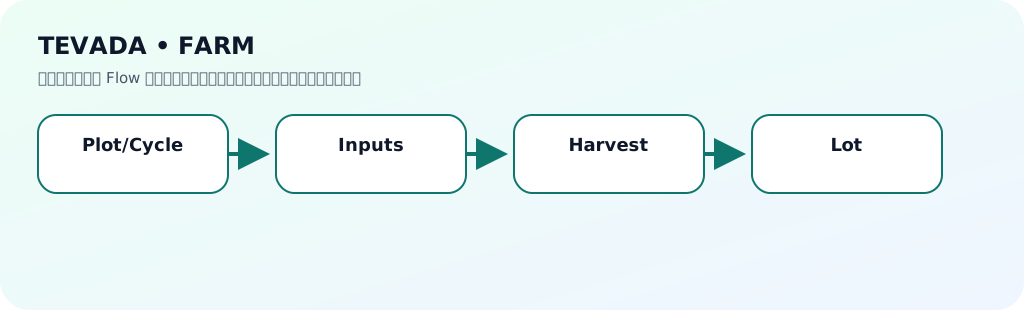
เริ่มงานฝั่งโรงงานอย่างปลอดภัย
คู่มือนี้เริ่มเมื่อโรงงานได้รับสิทธิ์ในธุรกิจ โรงงานจะอ่านข้อมูลแปลงและรอบปลูกเพื่อวางแผนจัดซื้อ แต่ไม่แก้ไขข้อมูลฟาร์มแทนเกษตรกร การสั่งซื้อ การรับเข้า การตัดสิน QC และการจัดส่งเป็นคนละขั้นตอน จึงต้องตรวจ Active Business, สาขา คลัง และบทบาททุกครั้งก่อนกดบันทึก
คลิกภาพเพื่อขยาย ดูคำอธิบาย และเลื่อนไปยังทุกขั้นตอน
จากหน้าหลักคู่มือ เลือกบัตร ‘โรงงาน’ เพื่อเปิดเส้นทางนี้ หน้าจอแสดงว่าบทบาทนี้ครอบคลุมการดูข้อมูลฟาร์ม สั่งซื้อ รับเข้า Receiving QC ด้วย AI และจัดส่งสินค้า
1. สร้างสินค้าให้โรงงานใช้ซื้อ ผลิต และขาย
สินค้า (Item) คือข้อมูลกลางที่ทำให้ชื่อสินค้า หน่วยนับ ราคา ล็อต อายุสินค้า และบัญชีใช้ตรงกันตั้งแต่ PO, GRN, QC, ใบสั่งผลิต และเอกสารขาย การตั้งชื่อหรือหน่วยผิดตั้งแต่ต้นจะทำให้ชั่งรับ เบิกผลิต และส่งมอบคลาดเคลื่อน จึงควรกำหนดเจ้าของข้อมูลและรหัสสินค้าที่ไม่ซ้ำก่อนสร้าง
คลิกภาพเพื่อขยาย ดูคำอธิบาย และเลื่อนไปยังทุกขั้นตอน
ตัวอย่างกรอกชื่อ ‘ผักสลัดกรีนโอ๊ค คัดเกรด A’ และรหัส ‘FG-GREEN-OAK-A’ เพื่ออธิบายช่องหลักเท่านั้น ภาพไม่ได้กดบันทึกหรือสร้างสินค้า
คลิกภาพเพื่อขยาย ดูคำอธิบาย และเลื่อนไปยังทุกขั้นตอน
ใช้แท็บนี้กำหนดหน่วยแปลง บรรจุภัณฑ์ และราคา ตัวอย่าง: Base UOM เป็น KGM, 1 แพ็กเท่ากับ 0.5 KGM และขายเป็นกล่องตามจำนวนแพ็กที่ตกลง หยุดตรวจ conversion ก่อนบันทึก
| ช่องข้อมูลสินค้า | ใส่เพื่ออะไร | ตัวอย่างที่แนะนำ |
|---|---|---|
| ชื่อสินค้า | ชื่อที่ผู้ใช้เห็นใน PO, GRN, QC และขาย | ผักสลัดกรีนโอ๊ค คัดเกรด A |
| รหัสสินค้า / SKU | รหัสสั้นที่ไม่ซ้ำสำหรับสแกน ค้นหา และเชื่อมเอกสาร | FG-GREEN-OAK-A |
| Item Type | กำหนดพฤติกรรมเป็นวัตถุดิบ สินค้าคงคลัง หรือสินค้าสำเร็จรูป | สินค้า / วัตถุดิบ / ของคงคลัง |
| Base UOM | หน่วยกลางสำหรับยอดคงเหลือและการคำนวณ | KGM สำหรับผักชั่งกิโลกรัม |
| Packaging / Selling UOM | หน่วยที่ใช้บรรจุหรือขายโดยแปลงจาก Base UOM | แพ็ก 0.5 KGM, กล่อง 10 แพ็ก |
| Track Policy และ Expiry | กำหนดว่าต้องตาม Lot และวันหมดอายุหรือไม่ | ติดตาม Lot + FEFO ตามสเปกอาหาร |
| รายได้ ต้นทุน และสินค้าคงเหลือ | ทำให้รายการซื้อ ผลิต และขายส่งบัญชีตามนโยบาย | เลือกจากผังบัญชีที่ฝ่ายบัญชีอนุมัติ |
- 1กำหนดชื่อและ SKU ก่อนพิมพ์ใช้ชื่อที่อ่านแล้วรู้ชนิด เกรด และรูปแบบสินค้า แต่ไม่ใส่วันที่หรือเลขล็อตไว้ใน SKU เพราะล็อตจะเปลี่ยนทุกครั้ง ตัวอย่าง SKU ‘FG-GREEN-OAK-A’ อ่านได้ว่าเป็น Finished Goods, Green Oak, Grade A
- 2เลือกชนิดสินค้าและหน่วยให้ตรงของจริงถ้ารับและชั่งผักเป็นกิโลกรัม ให้ Base UOM เป็น KGM อย่าเลือก EA เพียงเพราะขายเป็นแพ็ก แล้วตั้ง Packaging เป็น 0.5 KGM ต่อแพ็กเพื่อให้การรับเข้าและการผลิตคำนวณได้ถูกต้อง
- 3ตั้งค่าการตามล็อตและอายุสินค้าอาหารสดควรผูก Lot/Expiry ตามสเปกของธุรกิจ เพื่อให้ GRN, QC, ใบสั่งผลิตและการจัดส่งย้อนกลับได้ เลือกนโยบายโดยผู้มีสิทธิ์ ไม่เปลี่ยนหลังเริ่มรับสินค้าโดยไม่ทำ controlled correction
- 4ตรวจแท็บราคา บัญชี และ Policy ก่อนบันทึกราคาใช้สำหรับเสนอขายหรือคำนวณเท่านั้น ไม่แทนราคาจริงใน PO/ขาย ตรวจบัญชีรายได้ ต้นทุนขาย และสินค้าคงเหลือกับฝ่ายบัญชี แล้วจึงกดบันทึกเมื่อข้อมูลผ่านการทวนสอบ
2. ดูข้อมูลแปลงปลูกและรอบปลูกของเกษตรกร
หัวข้อนี้ช่วยให้ฝ่ายโรงงานรู้แหล่งที่มาและแผนผลผลิตก่อนสั่งซื้อ ใช้ดู ไม่ใช่สร้างหรือแก้แทนเกษตรกร เปิด Farm > แปลงปลูก แล้วเลือกรายการที่มีสิทธิ์มองเห็น จากนั้นเปิด Farm > รอบการปลูกเพื่อตรวจชนิดพืช แปลง วันที่ปลูก วันที่คาดเก็บเกี่ยว ผลผลิตคาดการณ์ และหลักฐานกิจกรรม
คลิกภาพเพื่อขยาย ดูคำอธิบาย และเลื่อนไปยังทุกขั้นตอน
ใช้ค้นหารหัสหรือชื่อแปลง แล้วเปิดดูเฉพาะแปลงที่โรงงานมีสิทธิ์เห็น เพื่อยืนยันแหล่งผลิตและสถานะก่อนอ้างอิงในคำสั่งซื้อ
อ่านพืช แปลง ปริมาณคงเหลือ วันปลูกและวันเก็บเกี่ยว เพื่อกำหนดปริมาณกับวันส่งใน PO ให้สอดคล้องกับผลผลิตจริง
| ข้อมูลที่ดู | ดูเพื่ออะไร | ตัวอย่างการใช้ |
|---|---|---|
| รหัส/ชื่อแปลงและตำแหน่ง | ยืนยันแหล่งผลิตและป้องกันซื้อผิดแปลง | เลือก PG-GH01 โรงเรือนผักสลัด 1 |
| รอบการปลูกและพืช | รู้ว่าผลผลิตเป็นรุ่นใด | กรีนโอ๊ค รุ่น ส.ค. 69 |
| วันคาดเก็บและผลผลิตคาดการณ์ | วาง PO และรอบรถรับสินค้า | คาด 450 กก. เก็บ 30 ก.ย. |
| มาตรฐาน/หลักฐาน | ตรวจข้อกำหนดผู้ซื้อและ QC | ตรวจเลข GAP และภาพกิจกรรม |
- 1เลือก Business และสิทธิ์ก่อนชื่อธุรกิจบนหัวจอต้องเป็นโรงงานที่เป็นคู่ค้าหรือมีสิทธิ์อ่านข้อมูลแปลง ถ้าไม่เห็นแปลง อย่าสร้างข้อมูลทดแทน ให้ตรวจ relationship/consent กับผู้ดูแล
- 2ตรวจแปลงก่อนอ้างอิงใน POอ่านรหัสแปลง ชื่อ พื้นที่ และมาตรฐานให้ตรงกับการรับซื้อ เช่น PO สำหรับผักอินทรีย์ต้องไม่อ้างอิงรอบ Conventional
- 3ตรวจรอบปลูกและหลักฐานอ่านชื่อพืช รอบปลูก วันคาดเก็บ ปริมาณคาดการณ์ และบันทึกกิจกรรมที่เกี่ยวข้อง ถ้าข้อมูลไม่พอ ให้สอบถามเกษตรกรผ่านกระบวนการธุรกิจ ไม่แก้ตัวเลขจากโรงงาน
3. สั่งซื้อสินค้าจากเกษตรกร
PO กำหนดสิ่งที่โรงงานต้องการซื้อจากเกษตรกรหรือ Supplier ก่อนรับสินค้า ให้ใช้หน้าจัดซื้อของธุรกิจ ไม่ใช้หน้าฟาร์มเพื่อสร้าง GRN หรือ QC แทนโรงงาน
คลิกภาพเพื่อขยาย ดูคำอธิบาย และเลื่อนไปยังทุกขั้นตอน
เริ่มจากรายการเอกสารซื้อ ค้นหา PO และเปิดตรวจคู่ค้า สินค้า จำนวน วันส่ง และสถานะก่อนดำเนินการรับเข้า ภาพเป็นรายการจริงโดยไม่มีการสร้างหรืออนุมัติเอกสาร
คลิกภาพเพื่อขยาย ดูคำอธิบาย และเลื่อนไปยังทุกขั้นตอน
เริ่มจาก Draft แล้วกรอกเอกสาร คู่ค้า รายการสินค้า และวันครบกำหนดตามลำดับ แถบด้านบนช่วยย้ำว่า PO ยังไม่ใช่การรับของหรือชำระเงิน
| ช่อง PO | ใส่เพื่ออะไร | ตัวอย่าง |
|---|---|---|
| Supplier / เกษตรกร | ระบุคู่ค้าที่ออกใบสั่งซื้อให้ถูกคน | ฟาร์มตัวอย่างพรีมากรีน |
| สินค้า/SKU และ UOM | กำหนดสินค้าและหน่วยที่รับจริง | ผักสลัดกรีนโอ๊ค, KGM |
| จำนวนและวันส่ง | ใช้เตรียมพื้นที่รับเข้าและ QC | 450 KGM, 30 ก.ย. 2569 |
| คลัง/จุดรับ | ให้ GRN ลงสต็อกในพื้นที่ที่ถูกต้อง | คลังวัตถุดิบ > จุดรับเข้า |
| หมายเหตุคุณภาพ | บอกเกณฑ์การรับซื้อที่ตรวจได้ | ต้องมีบรรจุภัณฑ์สะอาดและเลขล็อต |
- 1ตรวจความพร้อมก่อนสั่งเทียบปริมาณ PO กับผลผลิตคาดการณ์ในรอบปลูก และตกลงวันส่งกับเกษตรกร อย่ารับปากปริมาณเกินแผนเพียงเพราะต้องการเติมคลัง
- 2กรอก PO ทีละส่วนเลือก Supplier ก่อน เลือก SKU และหน่วย จากนั้นกรอกจำนวน วันส่ง คลังปลายทาง และหมายเหตุคุณภาพ ตัวอย่างข้อความ: ‘ส่งผักกรีนโอ๊ค 450 กก. วันที่ 30 ก.ย. ต้องระบุล็อตและคัดสิ่งแปลกปลอมก่อนส่ง’
- 3ตรวจและส่งตามสิทธิ์ตรวจเลขเอกสาร สกุลเงิน ภาษีและสาขาตามนโยบายธุรกิจ ก่อนส่ง/อนุมัติ PO การอนุมัติเป็นการผูกพันทางธุรกิจ ไม่ใช่การรับสินค้าเข้าคลัง
4. เชิญเกษตรกรเข้ามาใช้งานระบบ
คำเชิญทำให้เกษตรกรมีบัญชีของตนเองและเข้าถึงเฉพาะ Business/Role ที่ได้รับอนุญาต โรงงานใช้คำเชิญเพื่อให้เกษตรกรตรวจแปลง รอบปลูก หรือข้อมูลที่ตกลงร่วมกันได้ ไม่ควรใช้บัญชีเดียวกันหลายคน หรือกำหนดสิทธิ์กว้างเกินหน้าที่
คลิกภาพเพื่อขยาย ดูคำอธิบาย และเลื่อนไปยังทุกขั้นตอน
ภาพตัวอย่างใช้ข้อมูลสมมติ farmer.example@farm.co.th และไม่ได้กดปุ่มสร้างคำเชิญ ตรวจ Business, Role และวันหมดอายุก่อนส่งจริงทุกครั้ง
คลิกภาพเพื่อขยาย ดูคำอธิบาย และเลื่อนไปยังทุกขั้นตอน
ส่วนล่างของแบบฟอร์มใช้เลือก Role และจำนวนวันหมดอายุ ให้ใช้สิทธิ์ต่ำสุดที่พอทำงาน และตรวจว่า Scope เป็น Business ที่ถูกต้องก่อนสร้างคำเชิญ
| ช่องคำเชิญ | ใส่เพื่ออะไร | ตัวอย่าง |
|---|---|---|
| Invitation Access Scope | จำกัดขอบเขตองค์กรหรือ Business ที่ผู้รับจะเข้าได้ | ระดับธุรกิจ / บริษัท พรีมากรีน จำกัด |
| ระบุตัวตนและปลายทางรับคำเชิญ | farmer.example@farm.co.th | |
| ชื่อที่แสดง | ให้ผู้รับรู้ว่าโรงงานเชิญใคร | สมใจ เกษตรดี |
| ข้อความถึงผู้รับ | บอกจุดประสงค์และสิ่งที่ต้องทำโดยไม่ส่งข้อมูลลับ | เชิญเพื่อยืนยันแปลง รอบปลูก และรับใบสั่งซื้อ |
| Role | กำหนดเมนูและสิทธิ์ขั้นต่ำที่จำเป็น | บทบาทเกษตรกร/คู่ค้าตามนโยบาย |
| วันหมดอายุ | ลดความเสี่ยงเมื่อผู้รับยังไม่ตอบรับ | 14 วัน |
- 1ยืนยันตัวตนและความสัมพันธ์ก่อนเชิญตรวจชื่อ ฟาร์ม อีเมล และข้อตกลงการแบ่งปันข้อมูลกับเกษตรกรให้ถูกคน การมี Supplier contact ไม่ได้แปลว่าให้สิทธิ์ใช้ทุกโมดูลโดยอัตโนมัติ
- 2เลือก Scope และ Role แบบน้อยที่สุดเลือก Business ที่ต้องทำงานร่วมกัน แล้วกำหนด Role เกษตรกรหรือคู่ค้าที่ผู้ดูแลอนุมัติ หลีกเลี่ยง Role ผู้ดูแล โรงงาน หรือบัญชี หากหน้าที่คือดูรอบปลูกและตอบรับคำสั่งซื้อ
- 3กรอกอีเมล ชื่อ และข้อความที่ปลอดภัยตัวอย่างข้อความ: ‘โรงงานเชิญคุณเข้าระบบเพื่อยืนยันข้อมูลแปลง รอบปลูก และรับเอกสารสั่งซื้อ กรุณาตรวจชื่อธุรกิจก่อนตอบรับ’ ห้ามส่งรหัสผ่านหรือข้อมูลเข้าระบบในข้อความ
- 4ทบทวนก่อนสร้างคำเชิญตรวจ Scope, Role, วันหมดอายุ และผู้รับอีกครั้ง แล้วจึงกด ‘สร้างคำเชิญ’ ตามสิทธิ์ เมื่อผู้รับตอบรับ ให้ตรวจสมาชิกและ Role ว่าตรงตามที่อนุมัติก่อนใช้งานจริง
5. รับสินค้าเข้า GRN
เมื่อรถมาถึง ผู้รับตรวจเอกสาร สภาพรถ บรรจุภัณฑ์ ปริมาณ หน่วย ล็อต และวันสำคัญ แล้วบันทึกเป็น Goods Receipt / GRN ตามของที่มาถึงจริง หากของไม่ครบหรือมีข้อสงสัย ให้บันทึกข้อเท็จจริงและใช้กระบวนการ hold/exception ของธุรกิจ ไม่แก้ PO ให้ดูเหมือนรับครบ
| ช่อง GRN | ใส่เพื่ออะไร | ตัวอย่าง |
|---|---|---|
| อ้างอิง PO | เชื่อมการรับเข้ากับคำสั่งซื้อ | PO-PMG-2569-001 |
| วันที่/เวลาและ Supplier | บอกเหตุการณ์รับเข้าจริง | 30 ก.ย. 2569 08:30, ฟาร์มตัวอย่าง |
| GRN Line / SKU / UOM | บันทึกรายการที่รับแยกบรรทัด | กรีนโอ๊ค 450 KGM |
| ล็อต/วันผลิต/หมดอายุ | รักษา traceability และนโยบาย FEFO | LOT-GO-260930 |
| คลัง/Location | บอกของอยู่ที่ใดและสถานะควบคุม | Receiving / Quarantine ตาม policy |
คลิกภาพเพื่อขยาย ดูคำอธิบาย และเลื่อนไปยังทุกขั้นตอน
ใช้เลือก GRN ที่รับเข้าแล้วสำหรับสร้างหรือเปิด QC Inspection เท่านั้น ภาพเป็นหน้าจอจริงและไม่ได้กดสร้างหรือตัดสินผล
คลิกภาพเพื่อขยาย ดูคำอธิบาย และเลื่อนไปยังทุกขั้นตอน
ใช้ค้นหาเลข QC, GRN, Supplier หรือสถานี แล้วอ่านจำนวนผ่าน/ไม่ผ่านและสถานะก่อนเปิด Workbench ช่วยกันหยิบ Inspection ผิดรายการ
- 1ตรวจของจริงกับเอกสารนับ/ชั่งตามหน่วยใน GRN ตรวจสภาพบรรจุภัณฑ์ อุณหภูมิและเอกสารที่จำเป็นตามสเปก ถ้าปริมาณ 450 กก. แต่รับได้ 440 กก. ให้บันทึก 440 กก. ตามจริงและดำเนินการ discrepancy ตามนโยบาย
- 2แยกสถานะก่อน QCสินค้าที่ต้องตรวจยังไม่ควรถูกนำไปจ่ายผลิตหรือขายจนกว่าขั้นตอน QC/Release ที่เกี่ยวข้องเสร็จ ใช้จุดรับเข้าหรือ quarantine ตามการตั้งค่าธุรกิจ
- 3เลือก GRN Line ที่ต้องตรวจใน Receiving QC เลือก GRN ที่ถูกต้อง แล้วเลือกบรรทัดสินค้าให้ตรงกับถาด/ล็อตที่อยู่หน้าเครื่อง ห้ามเอาภาพ AI ของสินค้าอื่นมาตัดสินแทน line ที่เลือก
6. ตรวจ Receiving QC ด้วย AI Vision 6 กล้อง
คลิกภาพเพื่อขยาย ดูคำอธิบาย และเลื่อนไปยังทุกขั้นตอน
เปิดจาก Receiving QC หรือ query inspectionId ที่ได้รับ ตรวจชื่อ GRN, line, สินค้า, ล็อต และสถานีให้ตรงก่อนพิจารณาผล
คลิกภาพเพื่อขยาย ดูคำอธิบาย และเลื่อนไปยังทุกขั้นตอน
ภาพจริงหลังเลือก GRN Line 2 (ผักสลัดกรีนโอ๊คไฮโดร): ตรวจทาน top_1–top_3 และ btm_1–btm_3 พร้อม defect overlay, Tray ID และผลตรวจ 109 รายการก่อนบันทึกผล QC
| จุดตรวจ | อ่าน/กรอกเพื่ออะไร | ตัวอย่าง |
|---|---|---|
| GRN และ GRN Line | ป้องกันตัดสินผลกับสินค้าผิดบรรทัด | GRN-... / ผักกรีนโอ๊ค 450 KGM |
| Tray/ล็อต | ผูกภาพและผล AI กับตัวอย่างจริง | Tray 01, LOT-GO-260930 |
| ภาพ Camera 1–6 | มองสิ่งปนเปื้อน รอยช้ำ ขนาด หรือ defect ตามสเปก | ขยาย Camera 3 เมื่อต้องยืนยันจุดผิดปกติ |
| AI confidence และ boundary rule | เป็นสัญญาณช่วยตัดสิน ไม่ใช่ข้ออ้างข้ามการทวนสอบ | พบ 2 boxes ที่ confidence ≥ 85% |
| ผล Manual/หมายเหตุ | บันทึกเหตุผลและการตรวจทานโดยคน | พบใบช้ำ 3 ใบในถาด 1 |
| Disposition | บอกแนวทางหลังตรวจตามสิทธิ์ | Pass, Hold, Reject หรือส่งตรวจเพิ่มตาม policy |
- 1ยืนยันบริบทก่อนดูภาพตรวจ Inspection ID, GRN, GRN Line, SKU, ล็อต และ Tray ให้ตรงกับของหน้าเครื่อง ภาพ 6 กล้องต้องมาจาก tray เดียวกับที่เลือก
- 2อ่าน AI เป็นหลักฐานช่วยตรวจดูทุกกล้อง ไม่ตัดสินจากกล้องเดียว ตรวจ confidence, จำนวน detection และ boundary rule แล้วเทียบกับสเปกสินค้า หากภาพไม่ชัด ให้ใช้ขั้นตอนตรวจซ้ำ/Manual QC ตามนโยบาย
- 3บันทึกผลเฉพาะเมื่อมีอำนาจกรอกผลจริง หมายเหตุ และ defect ตามที่ตรวจพบ เลือก Pass/Hold/Reject เมื่อสิทธิ์และนโยบายอนุญาตเท่านั้น หากมีข้อสงสัยหรือเกณฑ์ไม่ครบ ให้ Hold และส่งผู้มีอำนาจตรวจทาน แทนการเดาผล
- 4เก็บ traceabilityอย่าลบภาพหรือแก้ผลย้อนหลังนอก controlled correction path ผล QC, GRN line, lot และภาพกล้องต้องย้อนดูร่วมกันได้
7. ใช้งานระบบสายพาน AI และเชื่อม Receiving QC Workbench
ระบบสายพาน AI Vegetable Sorting เป็นสถานีปฏิบัติงานที่รับสัญญาณจาก PLC และเครื่องอ่านบาร์โค้ด ถ่ายภาพผัก 6 มุม วิเคราะห์ด้วย AI อ่านน้ำหนัก แล้วส่งผลเป็นข้อมูลถาด (tray payload) ให้ QC Workbench ดึงไป Preview, ตรวจทาน และ Finish & Upload เข้าระบบ ERP ช่วยให้ภาพ น้ำหนัก Tray ID และ GRN Line เดียวกันย้อนตรวจได้ แต่ไม่แทนการตัดสินคุณภาพของเจ้าหน้าที่ QC
คลิกภาพเพื่อขยาย ดูคำอธิบาย และเลื่อนไปยังทุกขั้นตอน
เริ่มด้วยถาดที่สะอาดและรหัส Tray ID ที่อ่านได้ วางผักให้กระจาย ไม่ซ้อนจนกล้องมองไม่เห็น จากนั้นสแกนหรือยืนยันรหัสถาดตาม SOP และปล่อยถาดเข้าสายพานเมื่อจุดรับพร้อม ภาพแสดงถาดผัก จุดชั่ง และป้ายรหัสบนขอบถาด ซึ่งช่วยผูกผักถาดนี้กับภาพ AI และน้ำหนักของถาดเดียวกัน
ที่ปลายสาย ให้รับผักตามทางและสถานะที่ระบบหรือจุดคัดกำหนด แยกถาดที่ต้องทวนสอบออกจากถาดปกติทันที และเก็บ Tray ID คู่กับผลตรวจเสมอ ห้ามรวมผักจากต่างถาดหรือสลับป้าย เพราะจะทำให้ภาพ 6 กล้อง น้ำหนัก และผล QC ย้อนกลับไปหาสินค้าจริงไม่ได้
ภาพรวมแสดงบทบาทที่ควรแยกกันชัดเจน: ผู้ป้อนวางถาด, ผู้รับปลายสายจัดการผัก, และผู้ควบคุมติดตามภาพและสถานะบนจอ ก่อนเริ่มกะให้ทีมตกลงคำสั่งหยุด การเรียกหัวหน้างาน และจุดวางถาดผิดปกติ อย่าสอดมือเข้าใกล้ส่วนเคลื่อนที่หรือแก้ปัญหาเครื่องขณะสายพานเดิน
คลิกภาพเพื่อขยาย ดูคำอธิบาย และเลื่อนไปยังทุกขั้นตอน
ภาพ Workbench แสดงผลที่สถานีส่งเข้ามา: 6 ภาพชื่อ top_1–top_3 และ btm_1–btm_3, tray results, น้ำหนัก, defect overlay และ AI Boundary Rule ให้เลือก GRN Line ที่ตรงกับสินค้าและดูภาพครบทุกกล้องก่อนทำผล QC
หัวหน้า Workbench ระบุ protocol ที่ใช้กับสถานี: GET /get_new_results, POST /set_active_product และ GET /get_image/{imageKey} จึงต้องตั้ง Active Product และทดสอบการเชื่อมต่อก่อนเริ่มสายพาน
| ส่วนในภาพสถานีสายพาน | คืออะไร | ใช้ทำอะไร / ตัวอย่าง |
|---|---|---|
| AI VEGETABLE SORTING และ IP | ชื่อโปรแกรมกับ IP ที่เครื่องหาได้จากเครือข่าย | IP เช่น 192.168.1.188 ใช้ให้ Workbench เรียก Flask ที่พอร์ต 5000; ไม่ใช่ช่องตั้ง PLC และไม่ควรเปลี่ยนจากหน้าจอนี้ |
| สินค้า, GRN, Supplier, Seq, Qty, Age | บริบทสินค้าที่ Workbench ส่งผ่าน Set Active Product | ตัวอย่าง GRN-260406-00001, ผู้ขาย Professional Hydro Farm, ลำดับ line และจำนวนรับเข้า ช่วยยืนยันว่าเครื่องกำลังตรวจของรายการใด |
| ⚙️ IDLE / WORKING / CAPTURING / AI ANALYSIS / BUFFERING | สถานะงานของสถานี | IDLE ยังไม่เดินระบบ; WORKING เดินสายพาน; CAPTURING กำลังยึดภาพ; AI ANALYSIS กำลังวิเคราะห์; BUFFERING มีผลรอ ERP ดึง |
| ONLINE / SENDING / SYNCED / OFFLINE | heartbeat ระหว่าง ERP และ AI Station | ONLINE หมายถึงมีการติดต่อ, SENDING คือส่งผล, SYNCED คือจบการส่ง; OFFLINE เกิน 25 วินาทีโดยไม่มี heartbeat ต้องตรวจเครือข่าย/Workbench ก่อนเริ่มรอบใหม่ |
| ภาพ 6 กล้อง | กล้องบน top_1, top_2, top_3 และล่าง btm_1, btm_2, btm_3 | ดูให้เห็นทุกด้านของถาด กล่อง overlay เป็น detection ของโมเดล ไม่ใช่ผลอนุมัติ QC |
| รหัสถาดและน้ำหนัก | Tray ID ที่สแกน และน้ำหนักที่ใช้ใน payload | T0013 กับ 174.3 g ต้องเป็นถาดจริงหน้าเครื่อง หากขึ้น NOID-... แปลว่าไม่มีบาร์โค้ดในคิว |
| รวม/ผ่าน/คัดออก (kg) และ COUNT | ยอดสะสมของ session บนสถานี | ใช้ติดตามงานระหว่างกะเท่านั้น; ไม่ใช่ยอดสต็อกหรือผล Release ใน ERP |
| สัญญาณ PLC | ชนิด/ที่อยู่ coil | ความหมายตามโค้ด | การตอบสนองที่ผู้ปฏิบัติงานต้องเห็น |
|---|---|---|---|
| X1 CAM | Input bit 0 | ขอบขาขึ้นเรียก process_camera_trigger เพื่อเริ่มตรวจถาด | เมื่อถาดตัดเซ็นเซอร์ ต้องขึ้น ‘กำลังตรวจ’ และเริ่มถ่ายภาพ; ถ้าไม่ขึ้น ให้หยุดตรวจเซ็นเซอร์/PLC/สายบาร์โค้ด |
| X2 SORT | Input bit 1 | ขอบขาขึ้นเรียก process_reject_trigger และอ่านคิว verdict | เมื่อถาดถึงจุดคัดแยก FAIL จะสั่ง Y1; PASS จะผ่านต่อ |
| Y1 KICK | Output coil 0 | กระบอก/กลไกดีด ทำงาน 1 วินาทีเมื่อ FAIL หรือเมื่อกดทดสอบ | ใช้ ‘คัดแยก (Y1)’ เฉพาะตอนพื้นที่ปลอดภัย; การทดสอบไม่สร้างผล QC |
| Y2 CAM-BELT | Output coil 1 | สายพานส่วนกล้อง; หยุดชั่วคราวตาม Stop Delay และเดินต่อเมื่อเริ่มระบบอยู่ | ปุ่มทดสอบเดิน 3 วินาที; ปุ่มเริ่มงานสั่ง Y2 พร้อม Y5 |
| Y3 LIGHT | Output coil 2 | ไฟส่องกล้อง เปิด/ปิดแบบ toggle | สีของปุ่มเป็นเพียงสถานะคำสั่ง ต้องตรวจแสงจริงและภาพไม่มืด/สะท้อน |
| Y5 SYS-BELT | Output coil 4 | สายพานระบบหลัก | ปุ่มทดสอบเดิน 3 วินาที; ปุ่มหยุดสั่งปิด Y2 และ Y5 |
| Y4 | Output coil 3 | ไม่มีปุ่ม operator ในหน้าจอนี้ แต่ถูกสั่งปิดเมื่อปิดโปรแกรม | ไม่กำหนดหน้าที่จากคู่มือหากยังไม่มี wiring diagram ของโรงงาน |
ในไฟล์ที่ตรวจ PLC ถูกกำหนดเป็น 127.0.0.1:5020 (และมีค่า IP/Port เครื่องจริงเก่าคอมเมนต์ไว้) ตัวโปรแกรมอ่าน discrete input 12 จุดและอ่าน coil 16 จุดทุกประมาณ 0.05 วินาที พร้อมรีเซ็ต output coil 0–5 เป็น OFF เมื่อเชื่อม PLC สำเร็จครั้งแรก ดังนั้นผู้ดูแลเครื่องต้องยืนยัน wiring, gateway/PLC emulator และการอนุมัติเริ่มกะก่อนเปิดโปรแกรม ไม่เปลี่ยนค่า PLC ด้วยการแก้ไฟล์ระหว่างปฏิบัติงาน
| การตั้งค่าเครื่องชั่ง | ความหมายและช่วงค่า | วิธีใช้ที่ถูกต้อง |
|---|---|---|
| ใช้เครื่องชั่งใน Flow | เปิดแล้ว Flow อ่านน้ำหนักตาม Tray ID; ปิดแล้ว payload ใช้น้ำหนักจำลอง 0.2000 kg | เปิดเฉพาะเมื่อเครื่องชั่งพร้อมและ tray mapping ผ่านการทดสอบ; ค่า fallback ใช้ยืนยัน flow ได้แต่ไม่ใช่น้ำหนักธุรกรรมจริง |
| Scale IP | HTTP host ของเครื่องชั่ง; ค่าเริ่มต้นจาก TVD_SCALE_IP หรือ 192.168.1.50 | ใส่ IP ที่ผู้ดูแลเครื่องชั่งอนุมัติ เช่น 192.168.1.50 โดยไม่ใส่ path; กด Connect ก่อนเริ่มงาน |
| Connect | ทดสอบ GET /api/status; หากไม่มี endpoint นี้ fallback ไป /api/trays.csv | ONLINE แปลว่า endpoint ตอบได้; ยังต้องทดสอบ Tray ID หนึ่งรายการเพื่อยืนยันว่าน้ำหนักอ่านได้ |
| ทดสอบถาด / อ่านน้ำหนัก | กรอก Tray ID แล้วอ่าน /api/tray-loads/{TRAY_ID} หรือ history pack | ตัวอย่าง T0013; หน้าจอแสดงถาดเปล่า, ของในถาด, น้ำหนักรวม และค่าที่ payload ใช้ |
| Pack cache | ดึง history /api/tray-loads-pack/{TRAY_ID}?limit=n มาเก็บล่วงหน้าโดยไม่ ACK | ใช้ลดการรอเมื่อถาดถัดไปมาถึง; เปิดเฉพาะเมื่อ sequence และ Tray ID จากเครื่องชั่งเชื่อถือได้ |
| Pack limit | จำนวนแถว history ที่ขอ; โปรแกรมบังคับ 1–50, ค่าเริ่มต้น 10 | เริ่ม 10 ตามภาพ ถ้าลำดับถาดเร็วขึ้นให้ปรึกษาผู้ดูแลก่อนเพิ่ม เพราะ cache มากขึ้นอาจซ่อนปัญหา mapping |
| ล้าง cache | ลบ cache, seen และ used ที่อยู่ในหน่วยความจำ | ใช้เมื่อเปลี่ยนงาน/พบ sequence ผิด; ไม่ได้ลบประวัติเครื่องชั่งจริง |
| cache / seen / used / fetch | cache=ถาดรอใช้, seen=sequence ที่เห็น, used=sequence ที่นำไปใช้, fetch=แถวที่ดึง/แถวใหม่ | ตัวอย่าง cache 0 | seen 0 | used 0 | fetch 0/0 หมายถึงยังไม่มีข้อมูล pack รออยู่ |
| ค่าที่แสดงใต้ SCALE | อ่านว่าอะไร | ตัวอย่างจากภาพ |
|---|---|---|
| ถาดเปล่า / known | น้ำหนักภาชนะและธงว่าระบบรู้ค่า (1=รู้, 0=ไม่รู้) | 0.5196 kg | known: 1 |
| ของในถาด / ใช้ใน payload | net content และค่าที่ ERP จะได้รับ | 0.1743 kg | ใช้ใน payload: 0.1743 kg |
| น้ำหนักรวม / tray | gross weight และ Tray ID ที่คำตอบผูกอยู่ | 0.6939 kg | tray: T0013 |
| updated_ms | เวลาปรับปรุงที่เครื่องชั่งส่งมาเป็นมิลลิวินาที | 0 หมายถึงแหล่งจำลอง/ไม่มีเวลาที่รายงาน ไม่ควรตีความเป็นเวลาการตรวจ |
| source | วิธีได้มาของน้ำหนัก | scale_content_weight = net ตรง; scale_computed_gross_minus_tray = gross ลบถาด; scale_pack_* = จาก cache; fallback_simulated = จำลอง |
| SCALE FALLBACK | เครื่องชั่งปิด/อ่านไม่ได้/ไม่พบ content weight จึงใช้ 0.2000 kg | ใช้ทดสอบการไหลข้อมูลได้ แต่ต้อง Hold หรือแก้ไขตาม policy ก่อนใช้ผลเป็นน้ำหนักจริง |
- 1เตรียม Workbench และ Active Productเปิด Receiving QC Workbench เลือก Inspection และ GRN Line ที่อยู่หน้าเครื่อง ตรวจสินค้า Supplier จำนวนและ lot ให้ตรง แล้วเลือก AI Station mode ระบุ IP/Host ของสถานีและ Port 5000 กด Test Connection จากนั้นกด Set Active Product เท่านั้นเพื่อส่ง item_name, grn_no, supplier_name, supplier_id, seq_no, qty, received_at และ image_url ไปสถานี อย่ากด Finish & Upload ก่อนมีผล preview
- 2ตรวจระบบก่อนเริ่มเดินดู PLC เชื่อมต่อแล้ว, Reader เชื่อมต่อแล้ว, กล้องทั้ง 6 มีภาพ และสถานีขึ้น ONLINE ตรวจไฟ Y3, แนวสายพาน และ E-stop ตาม SOP หน้างาน กด Connect เครื่องชั่งและทดสอบ Tray ID หนึ่งถาด; หากเป็น SCALE FALLBACK ให้หยุดใช้เป็นน้ำหนักจริงและแจ้งผู้รับผิดชอบ
- 3ตั้งค่าภาพและจังหวะเลือก 640x480, 1280x720 หรือ 1920x1080 (FHD) ตามกำลังเครื่องและสเปกคุณภาพ การเปลี่ยนความละเอียดจะหยุดและเริ่มกล้องใหม่ Stop Delay ตั้งได้ 0.00–5.00 s ค่าเริ่มต้น 0.6 s คือเวลาหยุด Y2 ก่อนยึดภาพ; Capture Delay 0.00–5.00 s ค่าเริ่มต้น 0.2 s คือรอหลังยึดภาพก่อนเดินต่อ เริ่มจากค่าที่ผ่าน validation ของสายงาน ไม่ปรับเพื่อเร่ง throughput โดยไม่ทดสอบภาพ
- 4เริ่มและระบุถาดเมื่อปลอดภัยกด ‘เริ่มทำงาน’ โปรแกรมสั่ง Y2 และ Y5 ON สแกนบาร์โค้ด Tray ID ก่อนถาดถึง X1; HID reader จะเก็บอักขระเร็วและส่งเมื่อกด Enter โปรแกรมแก้แป้นพิมพ์ไทยให้เป็นรหัสอังกฤษและแปลงเป็นตัวใหญ่ หากต้อง demo ใช้ ‘สแกน’ จะสร้าง MANUAL-1, MANUAL-2… ซึ่งเป็นข้อมูลทดสอบ ไม่ควรนำไปปิดงาน QC จริง
- 5ลำดับการตรวจหนึ่งถาดเมื่อ X1 เป็น ON โปรแกรมเลือก Tray ID ล่าสุดจาก barcode queue ถ้าไม่มีจะตั้ง NOID-<เวลา> จากนั้นหยุด Y2 ตาม Stop Delay, คัดลอกภาพล่าสุดทั้ง 6 กล้อง, รอ Capture Delay, เดิน Y2 ต่อถ้าระบบกำลังทำงาน, ให้ YOLO วิเคราะห์ที่ imgsz 640, อ่านน้ำหนัก, บันทึกภาพ raw เป็น STATION01_top_1…btm_3, สร้าง defect และใส่ผลลง buffer
- 6อ่านผลและการคัดแยกโค้ดให้ PASS เมื่อไม่พบ bounding box เลย และ FAIL เมื่อพบอย่างน้อย 1 box จึงเป็นกฎของสถานี ไม่ใช่ boundary rule หรือเกณฑ์ยอมรับสุดท้ายของธุรกิจ เมื่อ X2 เป็น ON ระบบดึงผลตามคิว: FAIL สั่ง Y1 1 วินาที; PASS ผ่านต่อ หากคิวว่าง โปรแกรมยังสั่ง Y1 จึงต้องหยุดและสืบหาลำดับ trigger/Tray ID ทันที ห้ามเดินต่อโดยเดา
- 7รับผลใน ERP และปิดงานอย่างถูกลำดับใน Workbench กด Polling 1s เพื่อ GET /get_new_results ผลที่ดึงสำเร็จจะถูกล้างออกจาก buffer ของสถานี ดู progress และ preview ภาพ/defect/tray results ให้ครบทุกถาดก่อน Finish & Upload; ขั้นนี้บันทึกผลเข้าฐานข้อมูลและ bucket ของ ERP แล้วจึงให้ผู้มีสิทธิ์ตัดสิน QC อย่าสับสนกับปุ่ม ‘บันทึกจบงาน’ ที่สถานี ซึ่งบันทึก JSON session ไว้ใน C:/QC_Inspection_Data เท่านั้น
| ปุ่มควบคุม | สิ่งที่โค้ดทำ | ข้อควรระวัง |
|---|---|---|
| ▶ เริ่มทำงาน | ตั้ง is_system_running แล้วสั่ง Y2 และ Y5 ON | ตรวจคน/สิ่งกีดขวาง/E-stop ก่อนกด; ปุ่มนี้ไม่ได้ Set Active Product ให้ |
| ⏹ หยุด | สั่ง Y2 และ Y5 OFF และเปลี่ยนเป็น IDLE | เป็นการหยุดจากแอป ไม่ใช่การทดแทนวงจรฉุกเฉิน |
| ไฟ (Y3) | สลับ coil 2 ON/OFF | ตรวจความสว่างและ glare ในทุกกล้อง ไม่ใช้สีปุ่มแทนการตรวจภาพ |
| สายพานกล้อง (Y2) | สั่ง coil 1 ON 3 วินาทีแล้ว OFF | ทดสอบเชิงกลเท่านั้น ไม่สร้าง inspection |
| สายพานระบบ (Y5) | สั่ง coil 4 ON 3 วินาทีแล้ว OFF | ห้ามทดสอบเมื่อมีถาดหรือคนอยู่ในจุดเสี่ยง |
| คัดแยก (Y1) | สั่ง coil 0 ON 1 วินาทีแล้ว OFF | เป็นการเคลื่อนกลไกจริง; จัดพื้นที่ให้ปลอดภัยก่อนกด |
| 📷 สแกน | จำลอง manual tray และเรียก flow ทันที | ใช้เพียง training/diagnostic โดยไม่ Finish & Upload ผลทดสอบ |
| 👁️ AI ภาพต่อเนื่อง | ให้ LiveAIWorker วาด overlay บนภาพล่าสุดทั้ง 6; GPU ผิดพลาดจะ fallback CPU | ใช้ตรวจมุมกล้อง ไม่ใช่หลักฐาน inspection เพราะระหว่าง inspection โหมดสดจะไม่อัปเดต |
| 💾 บันทึกจบงาน | เขียน SESSION_<GRN>_<เวลา>.json พร้อม product context, stats และ results | เป็นไฟล์ local ไม่ได้ upload ERP และไม่แทน Finish & Upload |
| ❌ ปิดโปรแกรม | สั่ง coil 0–4 OFF, หยุด PLC/AI/กล้อง และยกเลิก HID filter | หยุดงานและยืนยันสายพานหยุดจริงก่อนออกจากพื้นที่ |
| ข้อมูลที่สถานีส่งให้ Workbench | ความหมาย | เหตุผลที่ต้องตรวจ |
|---|---|---|
| trayId / timestamp | รหัสถาดและเวลาที่สร้าง payload | ผูกภาพและผลกับตัวอย่างจริง |
| weight / weightSource / weightMeta | น้ำหนักกิโลกรัม แหล่งที่มา และรายละเอียดเครื่องชั่ง | แยกน้ำหนักจริงออกจาก computed หรือ fallback |
| imageUrls | ชื่อไฟล์ภาพ raw 6 มุม | Workbench โหลดต่อจาก GET /get_image/{imageKey} |
| imagesMeta | width/height ของแต่ละภาพ | ช่วยแปลพิกัด overlay และตรวจว่ากล้องได้ขนาดที่คาด |
| defects | code D01, label, severity medium, camera_source, type, confidence, bbox normalized | ใช้ review จุดผิดปกติ; bbox เป็น [x,y,width,height] เทียบสัดส่วน 0–1 ไม่ใช่พิกเซลตรง |
| aiVerdict | PASS เมื่อไม่มี box, FAIL เมื่อมี box | เป็นผลคัดแยกเชิงกลเริ่มต้น ต้องเทียบ AI Boundary Rule และตรวจโดยคนใน Workbench |
| ตัวแปร/สถานะในโค้ด | หน้าที่ | ผลที่เห็นบนหน้าจอ |
|---|---|---|
| cam_sources = [1,0,5,3,4,2] | ลำดับอุปกรณ์กล้อง 6 ตัวที่เปิดด้วย DirectShow | ภาพ top/btm ไม่ได้อนุมานจากเลข device; ให้ตรวจชื่อมุม/ภาพจริงหลังเริ่มระบบ |
| target_res_w / target_res_h | ขนาดที่ขอเปิดกล้อง | เลือกจาก dropdown แล้วกล้อง restart |
| shared_latest_frames + frames_lock | เก็บภาพล่าสุดของทั้ง 6 กล้องเพื่อยึดภาพพร้อมกัน | ถ้ากล้องไม่มี frame ระบบแทนด้วยภาพดำ 640x480 จึงต้องดู preview ก่อนเริ่ม |
| barcode_queue | คิว Tray ID จาก HID reader | ถ้าสแกนช้า/ไม่มี Enter อาจไม่เข้าคิวและกลายเป็น NOID |
| inspection_queue | คิว verdict รอ X2 | ลำดับคิวต้องเท่าลำดับถาดบนสายพาน |
| inspection_buffer + buffer_lock | คิว payload รอ ERP Polling | ตัวเลข ‘รอส่ง (ถาด)’ เพิ่มเมื่อ AI เสร็จและเป็น 0 เมื่อ GET ดึงข้อมูล |
| is_inspecting | ล็อกไม่ให้ X1 เริ่มถาดซ้อน | ถ้า AI error ระบบ reset เป็น ERROR และปลดล็อก; ตรวจ log ก่อนเดินต่อ |
| stats | นับ total/pass/reject และน้ำหนักรวม/ผ่าน/คัดออกใน session | อัปเดตแผง CURRENT/COUNT; ไม่ใช่เอกสารสต็อก |
| current_session_path / storage_base | ตำแหน่งเก็บภาพและ JSON ใน C:/QC_Inspection_Data/QC<เวลา> | GET /get_image ใช้โฟลเดอร์ session ปัจจุบันเท่านั้น |
| connection_timeout_sec = 25 | เวลาที่ไม่มี heartbeat ก่อนแสดง OFFLINE | แก้ปัญหาด้วยการตรวจ network/port/Workbench ไม่ใช่กด Start ซ้ำ |
| อาการ | สาเหตุจาก flow ที่เป็นไปได้ | การดำเนินการที่ปลอดภัย |
|---|---|---|
| PLC ขาดการเชื่อมต่อ | Modbus connect ไม่สำเร็จหรือ gateway/port ไม่ตรง | หยุดการใช้งาน ตรวจไฟ/เครือข่ายและผู้ดูแล PLC; ห้ามแก้ IP ใน source ระหว่างกะ |
| ONLINE แต่ Workbench ไม่เห็นผล | ยังไม่ Polling, IP/port 5000 ไม่ถึง, หรือเลือก Inspection/GRN Line ผิด | Test Connection, ตรวจ Station URL และ Polling 1s; ไม่กด Finish โดยไม่มี preview |
| ขึ้น NOID-... | X1 มาก่อน barcode หรือ reader ไม่ส่ง Enter | หยุดถาดตาม SOP ตรวจสแกนเนอร์และการเรียงลำดับ; อย่าแก้ Tray ID ในใจ |
| SCALE FALLBACK | ปิด integration, endpoint ล้มเหลว หรือไม่มี net weight | ถือว่าน้ำหนักไม่พร้อมสำหรับธุรกรรม ตรวจ Scale IP, Connect, Tray ID และ source ก่อนเริ่มใหม่ |
| ภาพดำ/กล้องหนึ่งไม่มา | camera source/driver/frame ไม่พร้อม | หยุดตรวจ, ตรวจสาย/driver และ preview 6 มุม; ไม่รับผลจากภาพดำ |
| FAIL ถูกดีดผิดถาด หรือ X2 คิวว่าง | จังหวะ trigger หรือระยะสายพานไม่สัมพันธ์กับ inspection_queue | หยุดสายพาน ตรวจ Tray ID, X1/X2 และ Stop/Capture Delay กับทีม automation ก่อนผลิตต่อ |
| AI พบ box แต่ Workbench boundary ผ่าน | กฎคัดแยกในสถานีใช้ any box แต่ Workbench ใช้ Boundary Rule/การทวนสอบ | ใช้ Hold และให้ QC ตัดสินตามสเปก อย่าฝืน override จากหน้าจอใดหน้าจอหนึ่ง |
| ข้อมูลค้างในรอส่ง | ERP ยังไม่ได้ GET /get_new_results | ตรวจ Polling/connection และใช้ Preview ก่อนดึงรอบใหม่; ไม่ปิดโปรแกรมจนตกลงการกู้ผลกับ QC |
8. ผลิตสินค้าให้ลูกค้าตามคำสั่งขาย
เมื่อมีความต้องการจากลูกค้า โรงงานใช้ Production Order (MO) เพื่อระบุว่า จะผลิตสินค้าอะไร จำนวนเท่าใด ที่ Plant ใด และเมื่อใด MO เชื่อม BOM, วัตถุดิบ, Lot/Location, QC และรับสินค้าสำเร็จเข้าคลัง จึงช่วยป้องกันการผลิตเกินคำสั่งหรือเบิกวัตถุดิบผิดล็อต
คลิกภาพเพื่อขยาย ดูคำอธิบาย และเลื่อนไปยังทุกขั้นตอน
ภาพตัวอย่างเลือก BOM กรีนโอ๊ค 500 กรัม กำหนด 250 EA และอ้างอิง SO-2569-0123 เพื่ออธิบายการกรอกเท่านั้น ไม่มีการกดบันทึก Release เบิกของ หรือรับผลผลิต
คลิกภาพเพื่อขยาย ดูคำอธิบาย และเลื่อนไปยังทุกขั้นตอน
เลือก BOM ที่ active แล้วระบุจำนวนผลิต ระบบจึงคำนวณความต้องการวัตถุดิบและ lot/bin allocation ในขั้นต่อไป ภาพเป็นข้อมูลตัวอย่างที่ยังไม่บันทึก MO
| ช่องใบสั่งผลิต | ใส่เพื่ออะไร | ตัวอย่าง |
|---|---|---|
| BOM / SKU ที่จะผลิต | ระบุสูตรและสินค้าสำเร็จรูปที่ระบบใช้คำนวณวัตถุดิบ | BOM กรีนโอ๊ค 500 กรัม |
| จำนวนผลิต และ UOM | กำหนดเป้าหมายการผลิต | 250 EA |
| Priority | ช่วยวางแผนคิวงาน ไม่เปลี่ยนคำสั่งลูกค้าเอง | Normal หรือ High ตามวันส่ง |
| Operating Branch และ Plant | ระบุสาขาและโรงงานที่รับผิดชอบ | 00000 / PMG-HQ-PLANT |
| Production Line | ระบุสายหรือศูนย์งานที่ทำจริง | สายคัดและแพ็กผักสด 1 |
| วันเริ่ม/กำหนดเสร็จ | วางกำลังคน เครื่องจักร และวันส่ง | เริ่ม 29 ก.ย. เสร็จ 30 ก.ย. |
| Notes / Customer reference | บันทึกข้อกำหนดลูกค้าโดยไม่แทนสเปกหรือ QC | ผลิตตาม SO-2569-0123 ส่ง 30 ก.ย. |
| Finished goods warehouse/location | กำหนดที่รับสินค้าสำเร็จหลังผ่านขั้นตอนที่เกี่ยวข้อง | Finished Goods / Released |
- 1ตรวจความต้องการลูกค้าและความพร้อมก่อนสร้าง MOเทียบ Sales Order/แผนส่งกับสินค้าคงเหลือที่ผ่านเกณฑ์ก่อน ถ้ามีสินค้าพร้อมจ่าย ไม่ควรเปิด MO เพื่อสร้างของซ้ำโดยไม่มีแผนอนุมัติ ตรวจ BOM ว่าเป็นรุ่นที่ถูกต้องและยังใช้ได้
- 2เลือก BOM และกรอกจำนวนผลิตเลือก BOM ที่ตรง SKU ปลายทาง แล้วกรอกจำนวนตาม UOM ตัวอย่างลูกค้าสั่ง 250 แพ็ก 500 กรัม ให้เลือก BOM 500 กรัมและกรอก 250 EA ไม่กรอก 250 KGM เว้นแต่ BOM ใช้ KGM เป็นหน่วยผลผลิต
- 3กำหนด Plant สายงาน และกำหนดเวลาเลือกสาขา/Plant ที่ผลิตจริงและสายงานถ้ามี เพื่อให้ capacity และต้นทุนลงถูกที่ ระบุวันที่วางแผนให้สอดคล้องวันส่ง ไม่บันทึกวันที่ย้อนหลังเพื่อทำให้ KPI ดูดี
- 4บันทึก ตรวจ BOM และ Release ตามอำนาจหลังบันทึก MO ให้ตรวจ material requirement, lot/bin allocation, สถานะ QC ของวัตถุดิบ และความพร้อมของคลัง ก่อน Release หรือ Post เบิกของ เฉพาะผู้มีสิทธิ์เท่านั้นที่ทำให้เกิดธุรกรรมสต็อก
- 5รับผลผลิตและเชื่อมต่อการจัดส่งเมื่อผลิตจริง บันทึกผลผลิตดี ของเสีย Lot และผล QC ตามขั้นตอน จากนั้นรับ Finished Goods เข้าคลังที่ได้รับอนุญาต แล้วฝ่ายขาย/คลังจึงเลือก Lot ที่ release แล้วไปจัดส่งตาม SO/Delivery
9. จัดส่งสินค้าที่ผ่านเกณฑ์ให้ลูกค้า
หลังผล QC และสถานะสต็อกเป็นไปตามนโยบายแล้ว ฝ่ายขาย/คลังสร้างหรือเปิดคำสั่งขายและเอกสารจัดส่ง เลือกล็อตและจำนวนที่ถูกต้องตามนโยบาย FEFO/FIFO ตรวจปลายทาง รถ และหลักฐานส่งมอบก่อนยืนยัน
คลิกภาพเพื่อขยาย ดูคำอธิบาย และเลื่อนไปยังทุกขั้นตอน
ค้นหาเอกสารขายและเปิดรายละเอียดก่อนจัดส่ง เพื่อเทียบลูกค้า สินค้า จำนวน และล็อตกับสต็อกที่ผ่าน QC แล้ว ภาพนี้ไม่ได้ยืนยันการจ่ายหรือจัดส่งสินค้า
| ช่องจัดส่ง | ใส่เพื่ออะไร | ตัวอย่าง |
|---|---|---|
| ลูกค้า/ที่อยู่ส่ง | ส่งให้คู่ค้าและสถานที่ถูกต้อง | ร้านสลัดกรุงเทพฯ > สาขาพระราม 9 |
| SO/Delivery reference | เชื่อมการจ่ายของกับคำสั่งขาย | SO-2569-0123 |
| SKU/ล็อต/จำนวน | รักษา lot traceability | Green Oak LOT-GO-260930, 120 KGM |
| คลัง/Location | เบิกจากสต็อกที่ถูกอนุญาต | Finished Goods / Released |
| รถ/ผู้รับ/เวลา | ยืนยันการขนส่งและรับมอบ | รถ 1กข 2569, 14:00 |
- 1เลือกเฉพาะสินค้าที่ release แล้วตรวจสถานะ QC/lot และ stock availability ก่อนหยิบ หากล็อตอยู่ Hold, quarantine, reject หรือหมดอายุ ให้หยุดและแจ้งผู้รับผิดชอบ ห้ามใช้การปรับสต็อกเพื่อข้ามสถานะ
- 2ตรวจ lot กับเอกสารขายเทียบ SKU, UOM, จำนวน, LOT, วันหมดอายุ และเงื่อนไขลูกค้ากับ Sales Order/Delivery Order ก่อนยืนยัน ตัวอย่าง 120 KGM ต้องไม่หยิบเกินหรือผสมล็อตโดยไม่บันทึก
- 3ยืนยันส่งมอบและเก็บหลักฐานบันทึกเลขรถ ผู้รับ เวลา และข้อสังเกตตามหน้าจอที่ธุรกิจกำหนด เอกสารจัดส่งไม่ใช่ผล QC และไม่ทำให้ QC ที่ค้างอยู่ผ่านโดยอัตโนมัติ
สถานการณ์ตัวอย่างและข้อผิดพลาดที่พบบ่อย
ส่วนนี้ใช้ฝึกคิดก่อนกดปุ่มจริง ตัวอย่างไม่ได้แทนกฎบริษัทหรือการอนุมัติ แต่ช่วยให้เห็นว่าข้อมูลใดต้องย้อนกลับไปตรวจ และเมื่อใดควรหยุดงานเพื่อถามผู้มีอำนาจ
| อาการที่พบ | อย่าทำ | แนวทางที่ถูกต้อง |
|---|---|---|
| PO ระบุ 450 KGM แต่รถส่งมา 440 KGM | แก้ PO ย้อนหลังให้ดูว่ารับครบ | บันทึก GRN 440 KGM ตามจริง ระบุ discrepancy และให้ผู้รับผิดชอบดำเนินการตาม policy |
| ภาพ AI พบ defect แต่ความเชื่อมั่นไม่ชัด | กด Pass เพราะภาพส่วนใหญ่ดูดี | ตรวจครบ 6 กล้อง ทวนสอบด้วยคนหรือ Hold แล้วบันทึกเหตุผล |
| เกษตรกรบอกว่าไม่เห็นแปลงในระบบ | ให้ Role โรงงานหรือส่งรหัสผ่านให้ | ตรวจคำเชิญ Scope Business และ Role เกษตรกร/คู่ค้า แล้วส่งคำเชิญใหม่ตามสิทธิ์ |
| ลูกค้าต้องการของวันนี้ แต่ Lot ยัง Hold | ปรับสต็อกหรือหยิบ Lot Hold ไปส่ง | หยุดการจ่าย แจ้ง QC/ผู้มีอำนาจ และเสนอ Lot ที่ release แล้วหรือเลื่อนส่ง |
| จำนวน MO เป็น EA แต่ BOM กำหนดผลผลิตเป็น KGM | พิมพ์ตัวเลขเดียวกันโดยไม่ตรวจหน่วย | ตรวจ UOM conversion และ yield ก่อนบันทึก เพื่อป้องกันผลิตเกิน/ขาด |
- Item/SKU, UOM และ Packaging ตรงกับ PO, GRN, BOM และ Sales Order
- ชื่อ Supplier/เกษตรกรและ Business/Role ถูกต้องก่อนเชิญหรือออก PO
- GRN บันทึกของที่รับจริง พร้อม Lot/วันสำคัญ/Location ที่ตรวจสอบได้
- QC ใช้ Inspection, GRN Line, Tray และภาพ 6 กล้องของตัวอย่างเดียวกัน
- MO มี BOM, จำนวน, Plant, วันกำหนดเสร็จ และ customer reference ที่ตรวจทานแล้ว
- ก่อนส่งสินค้า สถานะ Lot/Stock ต้อง release และเอกสารขาย/การจัดส่งต้องตรงกัน
ตรวจทุกครั้งก่อนปิดงาน
- Active Business, สาขา และคลังตรงกับงาน
- PO, GRN, GRN Line, QC Inspection และล็อตอ้างอิงตรงกัน
- จำนวนและ UOM เป็นของจริง ไม่ใช่ยอดคาดการณ์
- ภาพ AI ทั้ง 6 กล้องเป็นของ tray/line ที่กำลังตรวจ
- Hold/Reject/Pass ทำโดยผู้มีสิทธิ์และมีเหตุผล
- จัดส่งเฉพาะสินค้าและล็อตที่สถานะอนุญาต